外观
03 · 布局与间距
一开始就把留白给足
让设计变干净最简单的办法之一,就是给每个元素多一点呼吸的空间。
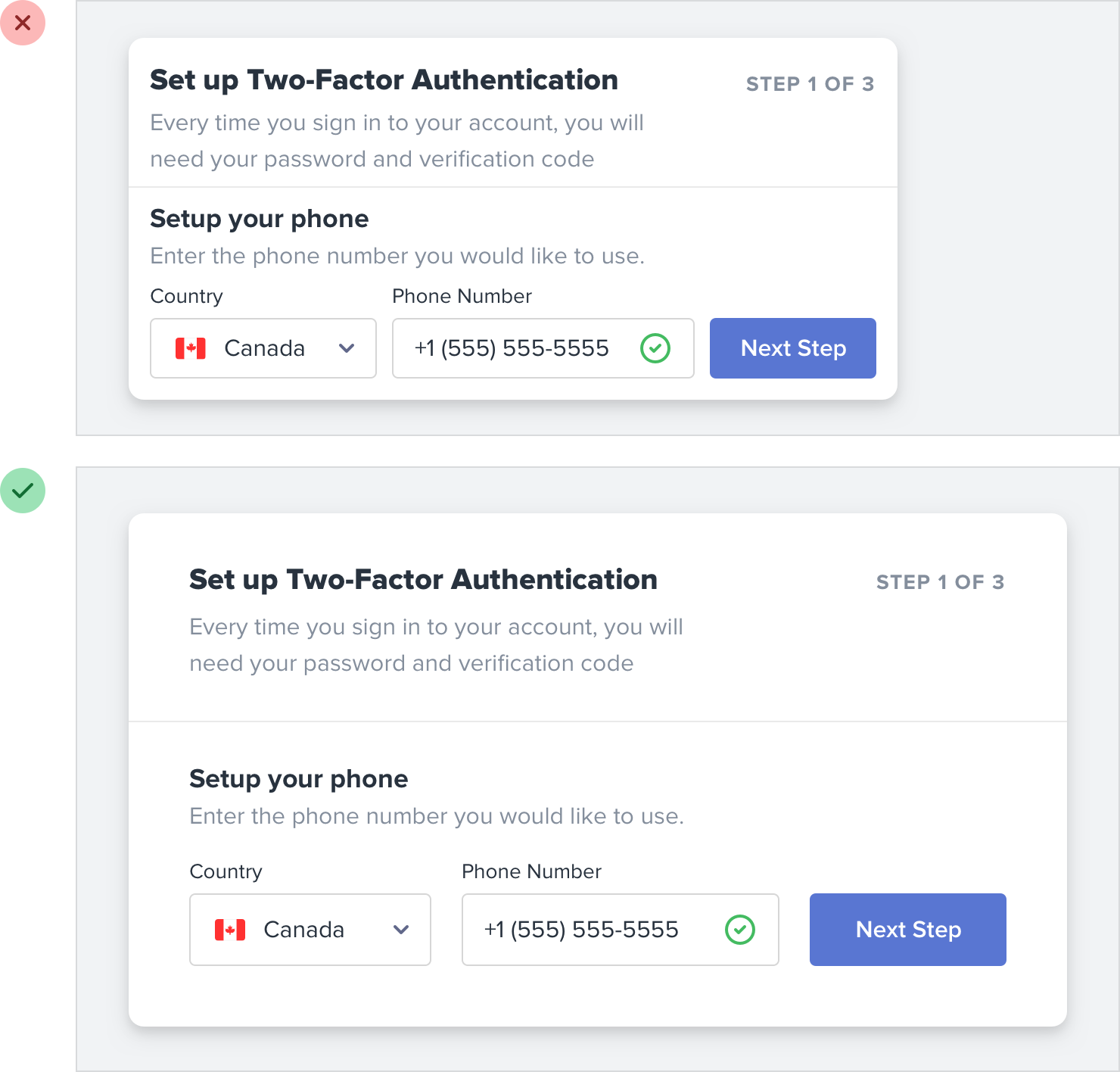
听起来挺简单,对吧?那我们为什么通常不这么做?
留白应该是减出来的,不是加出来的
做网页设计时,留白几乎总是被加上去的——看着有点挤,就加一点外边距或内边距,直到顺眼为止。
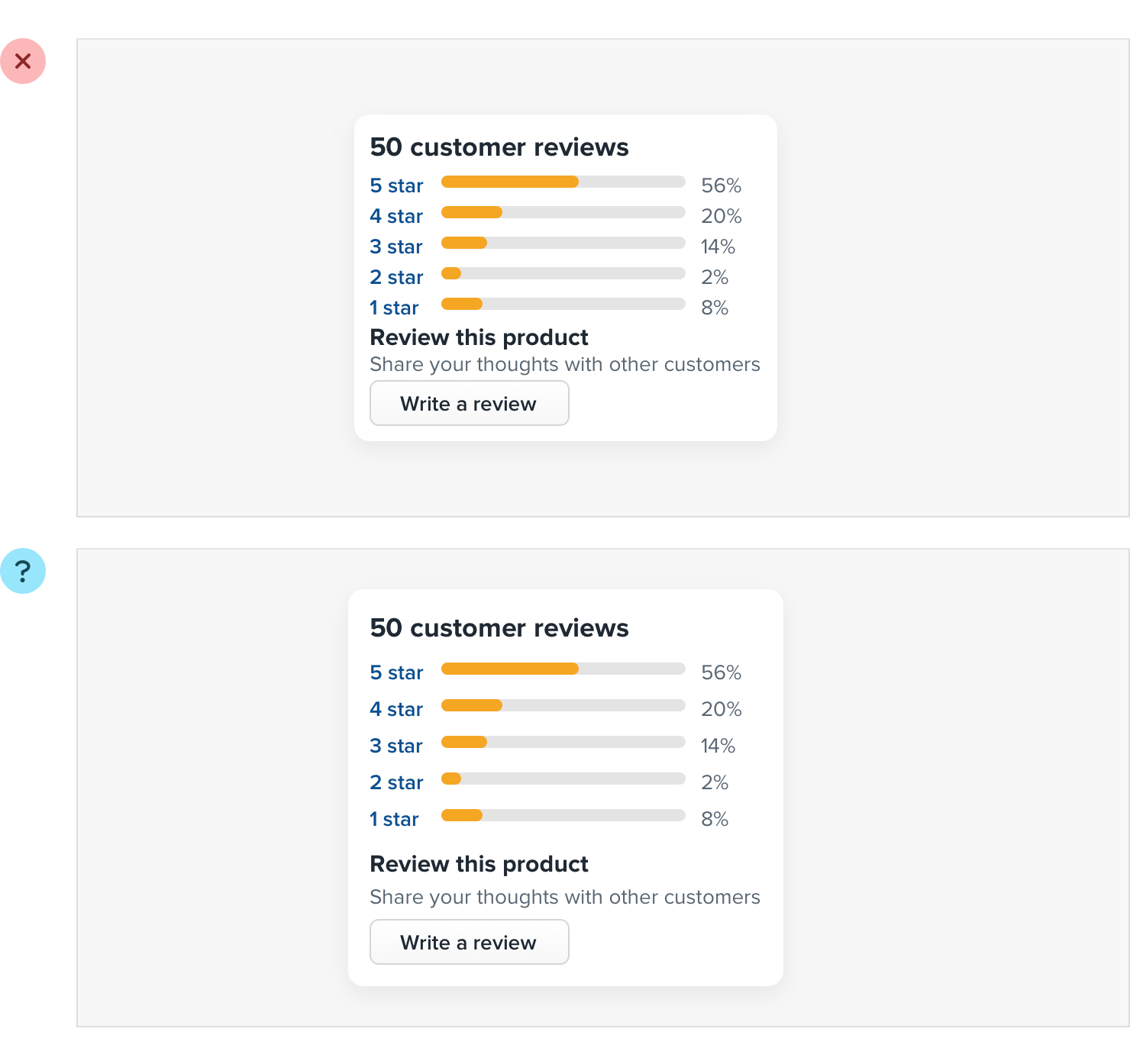
这种做法的问题是,元素只得到了“不至于明显很糟”所需的最低限度喘息空间。而要让一个东西真正好看,通常需要更多留白。
更好的做法是:一开始给它多得多的空间,然后再一点点减,直到效果让你满意。
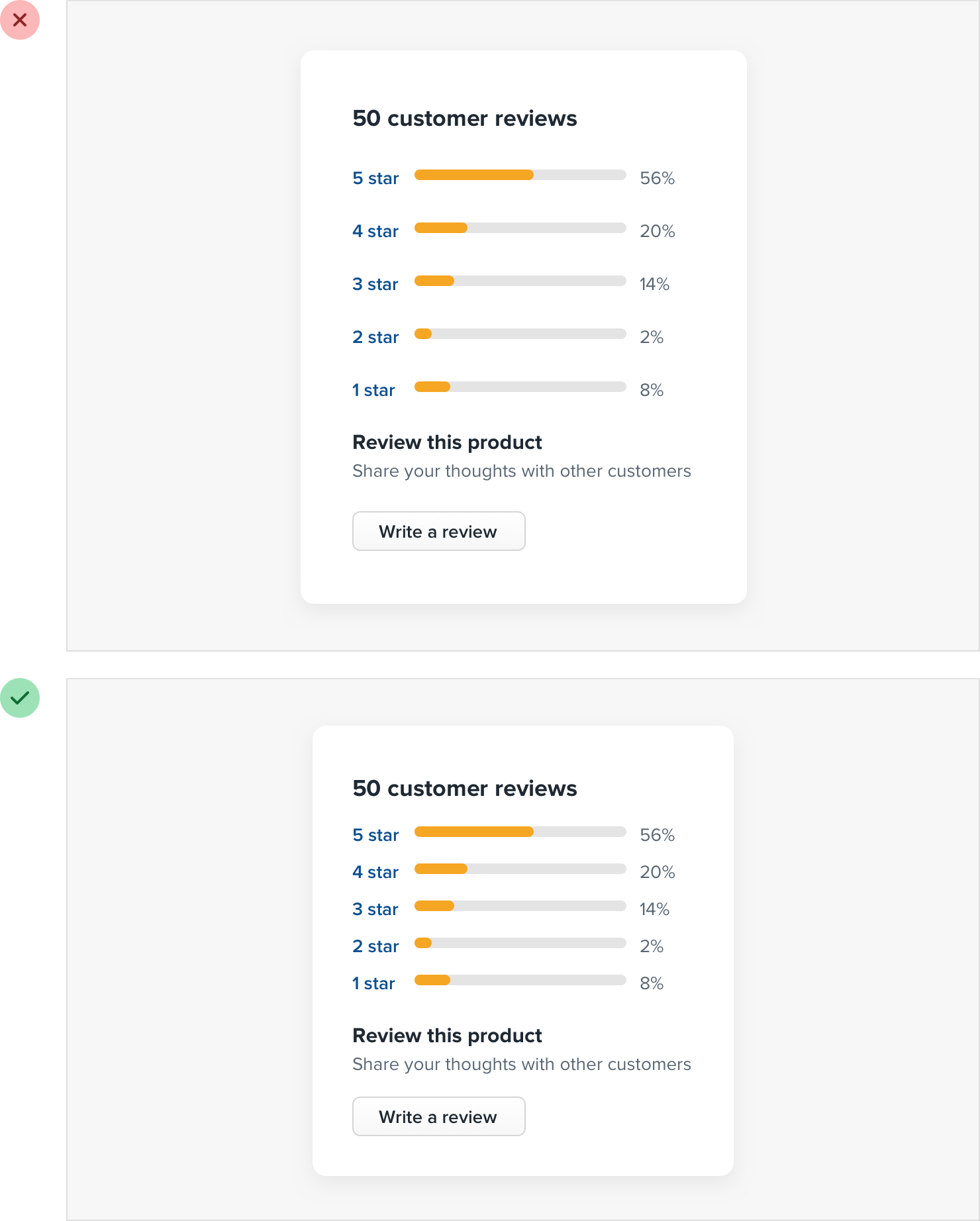
你可能会以为这样做最后留白会太多,但实践中,单独看某个元素时觉得“稍微多了一点”的程度,放到完整界面的语境里,往往更接近“刚刚好”。
紧凑界面也有它的用武之地
留白充足的界面几乎总是更干净、更简单,但确实有些场景下,设计得更紧凑才合理。
比如你要设计某种仪表盘,需要一次性看到大量信息,那么把信息挤在一起、让它们全都能塞进一屏,也许值得让界面显得更密一些。
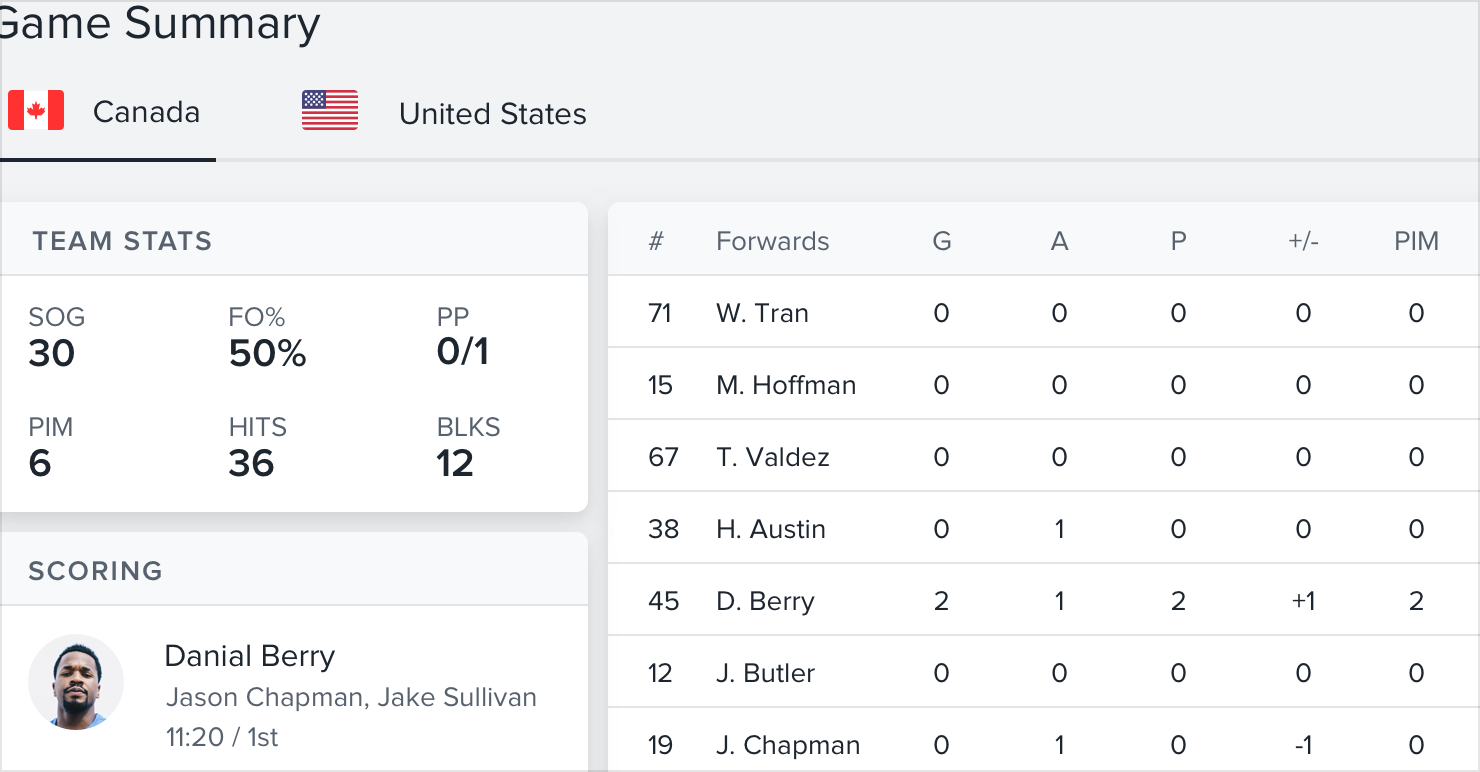
关键是要把它当成一个刻意的决定,而不是默认行为。需要减少留白的时候,信号往往比需要增加留白时明显得多。
建立间距与尺寸体系
给界面里的元素挑一个完美尺寸时,你不该在 120px 和 125px 之间纠结。
一像素一像素地试那些随手编出来的值,往好了说是严重拖慢你的速度,往坏了说,会做出难看又不一致的设计。
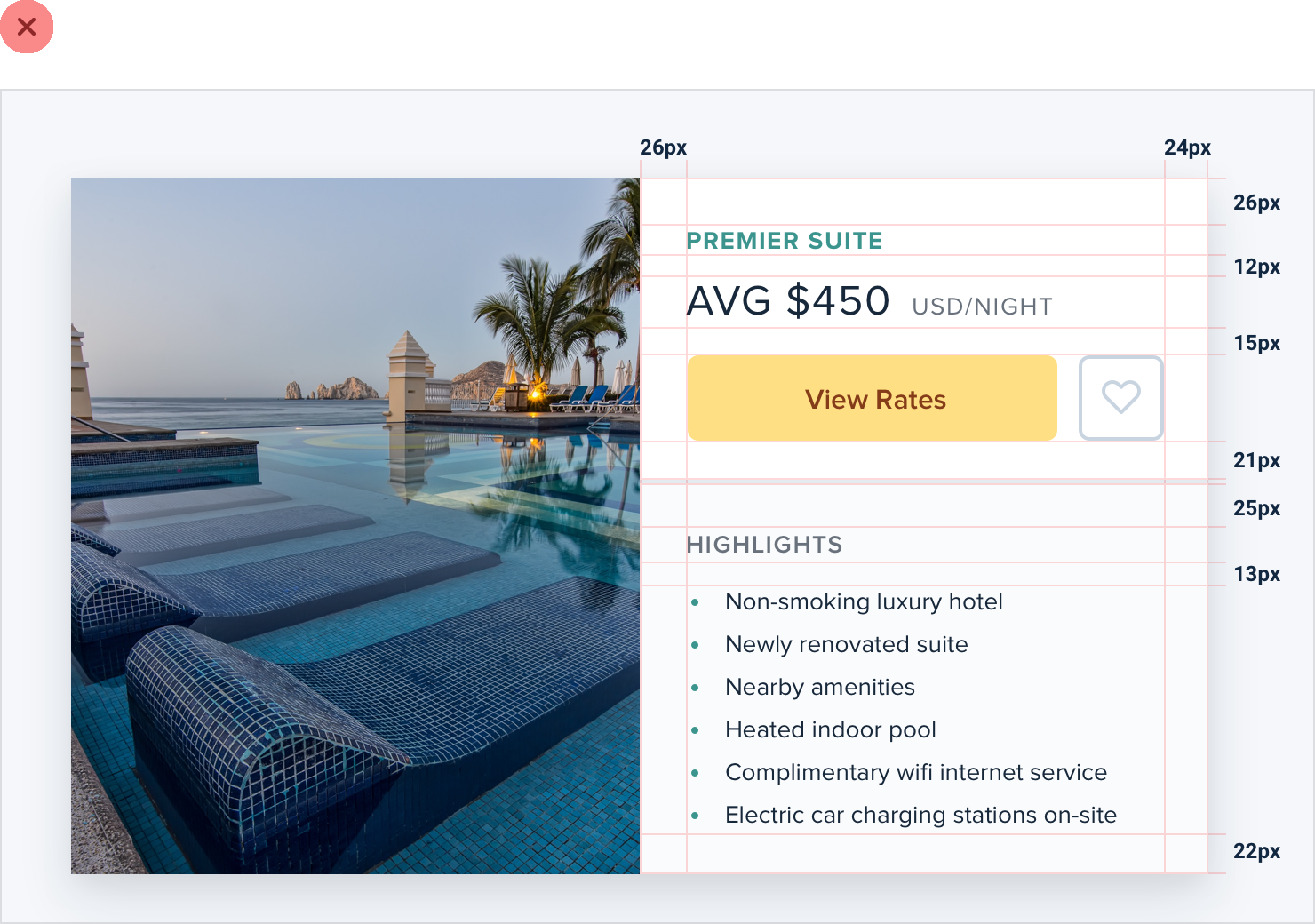
正确的做法是把自己限制在一组提前定好的、受约束的取值里。
线性的阶梯行不通
建立间距和尺寸体系,并不像*“确保一切都用 4px 的倍数”*那么简单——这种天真的做法并不会让你更容易在 120px 和 125px 之间做选择。
一个体系要真正有用,就必须考虑到相邻取值之间的相对差异。
在阶梯的小尺寸端*(比如图标的大小,或者按钮的内边距)*,几个像素就能带来很大差别。从 12px 跳到 16px,增幅是 33%!
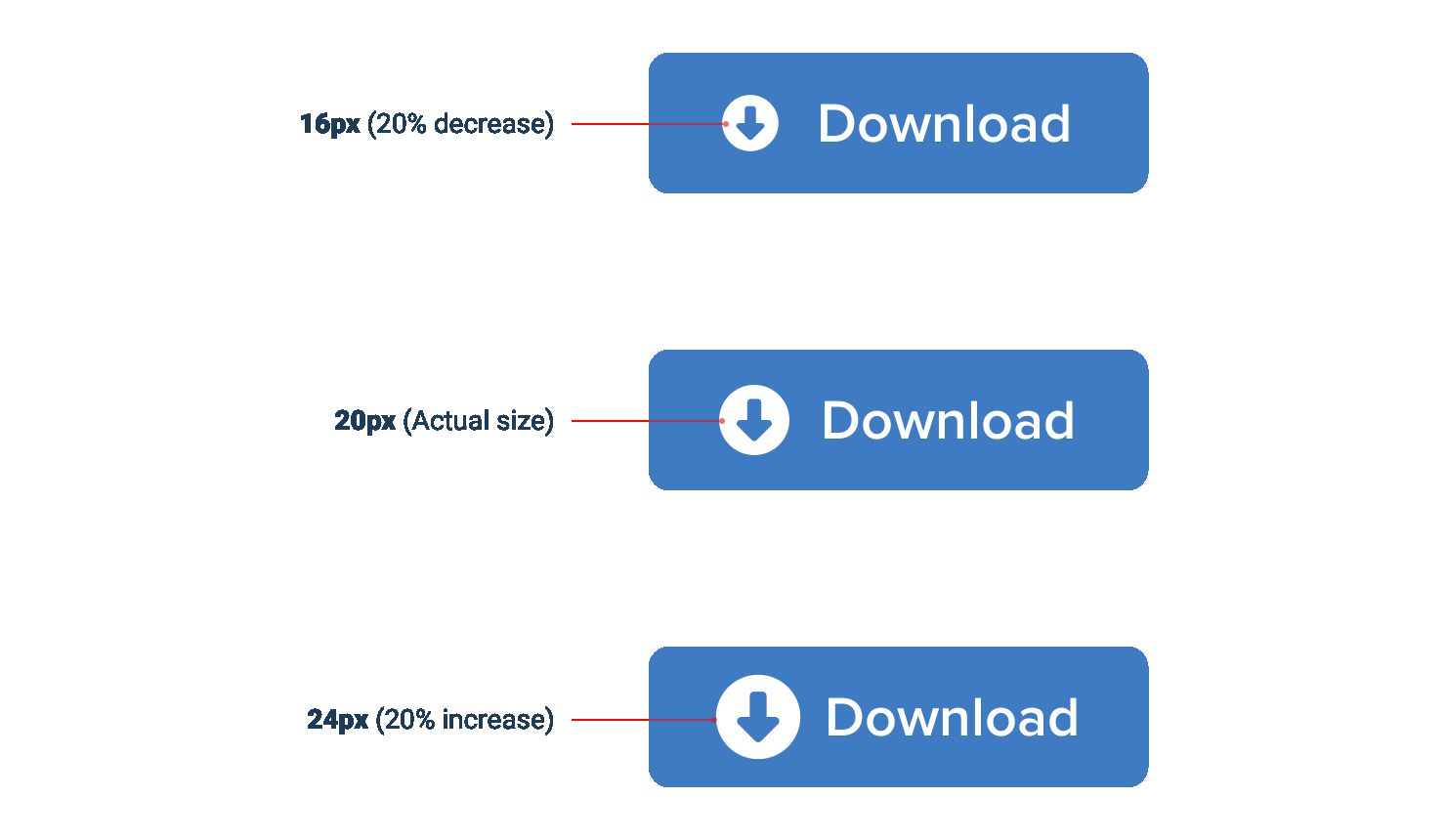
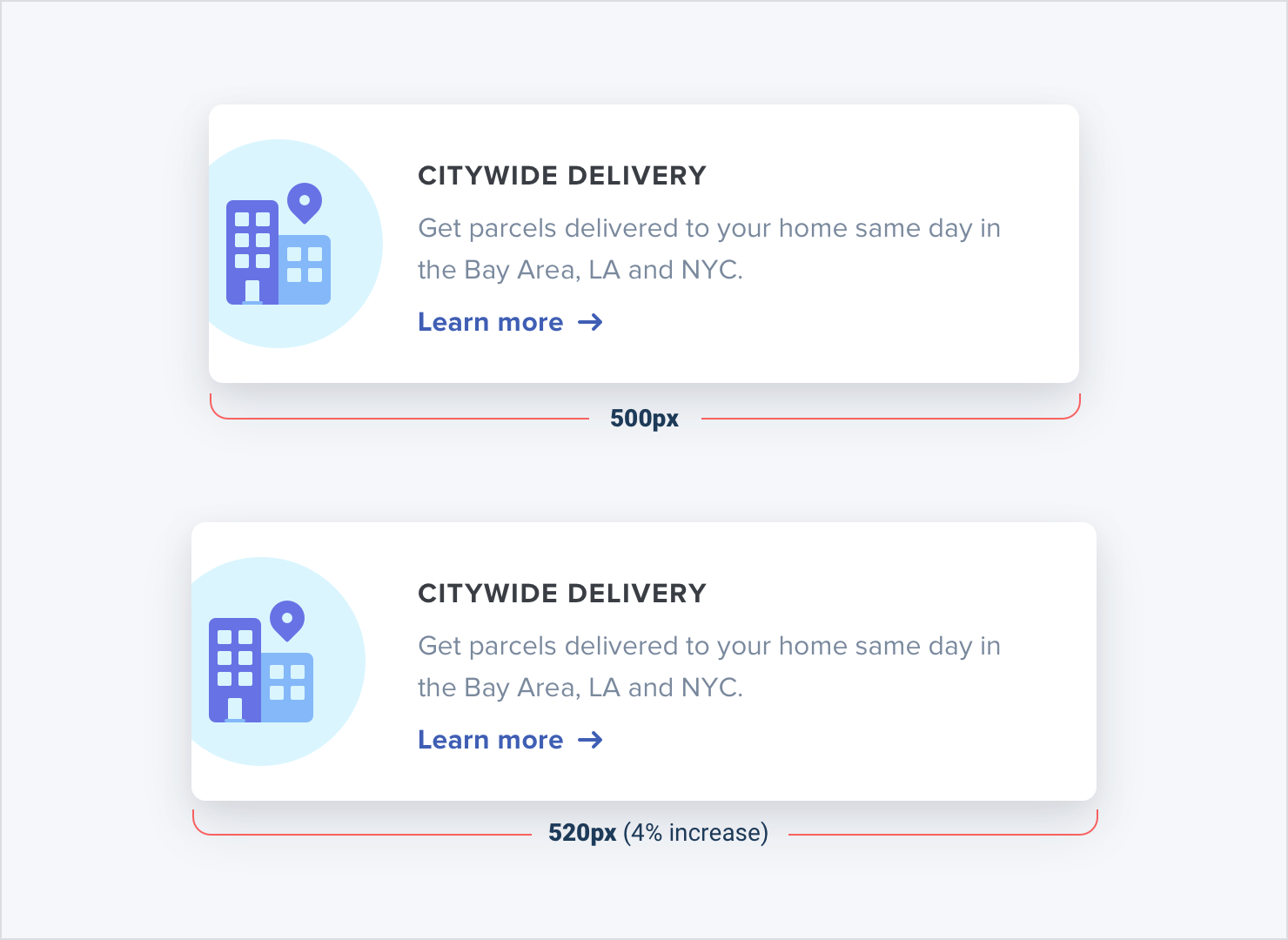
但在大尺寸端*(比如卡片的宽度,或者落地页主视觉区的纵向间距),几个像素基本看不出来。即便把卡片宽度从 500px 加到 520px,差别也只有 4%,比 12px 到 16px 那一跳的显著性低八倍*。
想让你的体系帮你轻松做尺寸决定,就要保证阶梯里任意两个取值之间的差距不低于约 25%。
定义这套体系
就像你不该在给元素定尺寸、微调元素间距时跟随手编的数值较劲一样,你也不该用随手编的数值来搭这套间距与尺寸阶梯。
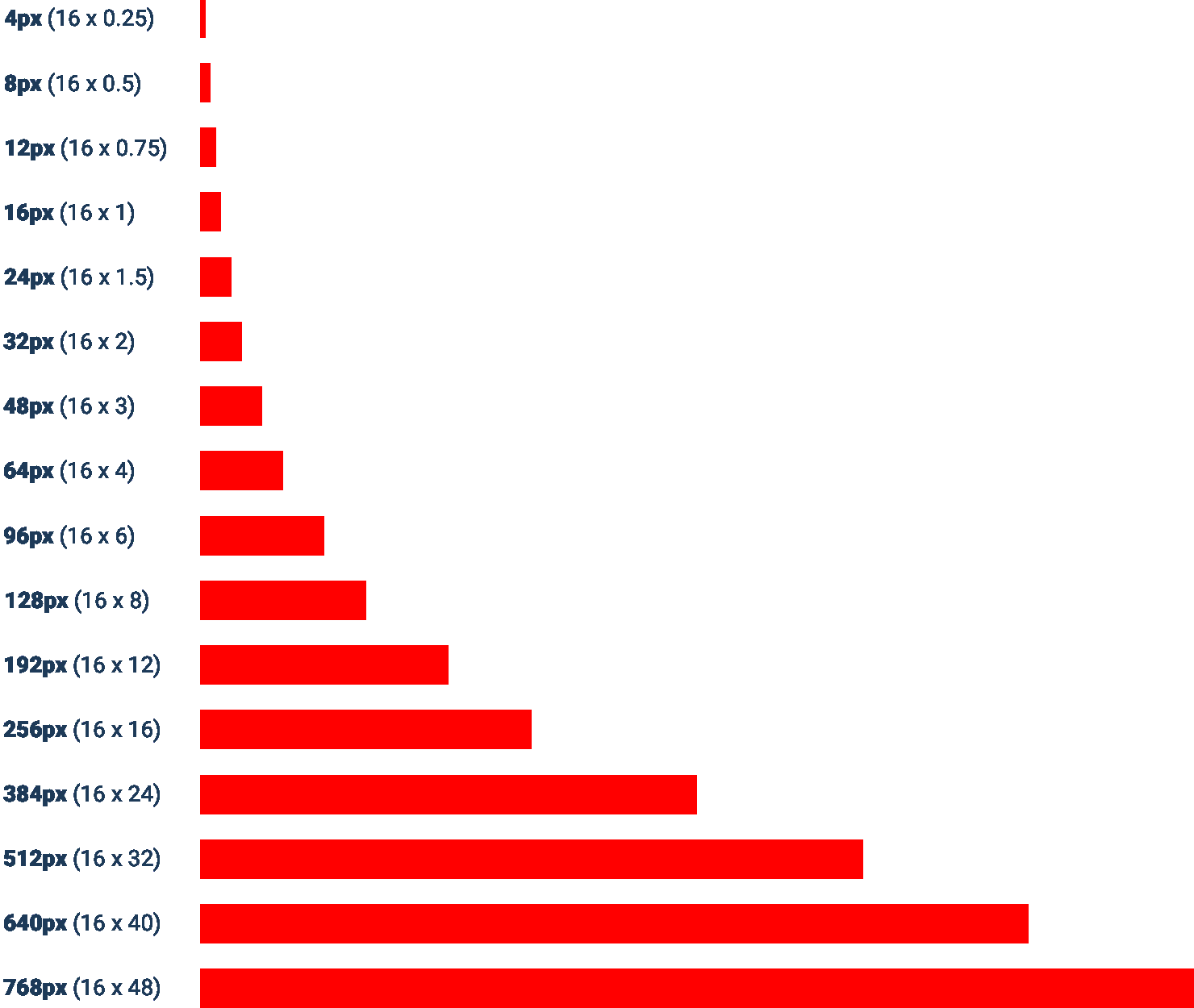
一个简单的做法是先选一个合理的基准值,然后用它的因数与倍数搭出整套阶梯。
16px 是个很好的起点,因为它能整除得很干净,而且恰好是所有主流浏览器的默认字号。
阶梯小尺寸端的取值应该挨得比较近,越往上,彼此间隔越大。
下面是用这个思路搭出来的一套相当实用的阶梯:
使用这套体系
一旦定好间距与尺寸体系,你会发现设计速度快得多,尤其是在浏览器里做设计*(输入数字比用鼠标拖拽更容易坚持一套体系)*。需要在元素下面加点空间?从阶梯里取一个值试试。还不够?下一个值大概就正好。
工作流的改善大概是最大的收益,但你也会开始发现,设计里有了一种以前没有的微妙一致性,整体看起来干净了一点点。
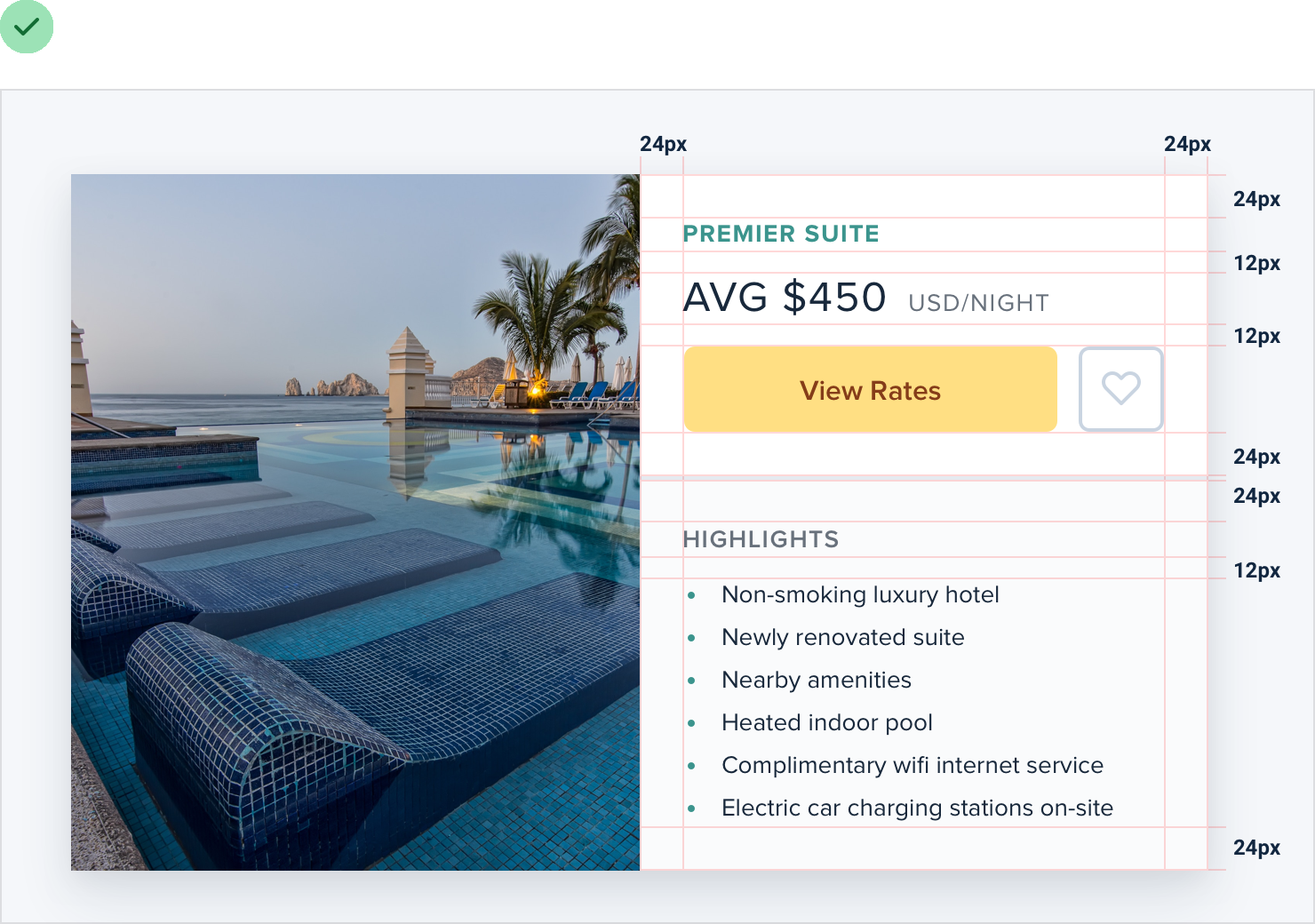
一套间距与尺寸体系能让你用更少的力气、更短的时间做出更好的设计。设计建议能带来的价值,大概也就到这个程度了。
你不需要把整个屏幕填满
还记得 960px 曾是桌面端设计事实上的布局宽度吗?如今你很难找到分辨率这么低的手机了。
所以,大多数人在高分辨率显示器上打开惯用的设计工具时,会给自己至少 1200–1400px 的画布,这一点都不奇怪。但你有这么大地方,不等于你就得用满。
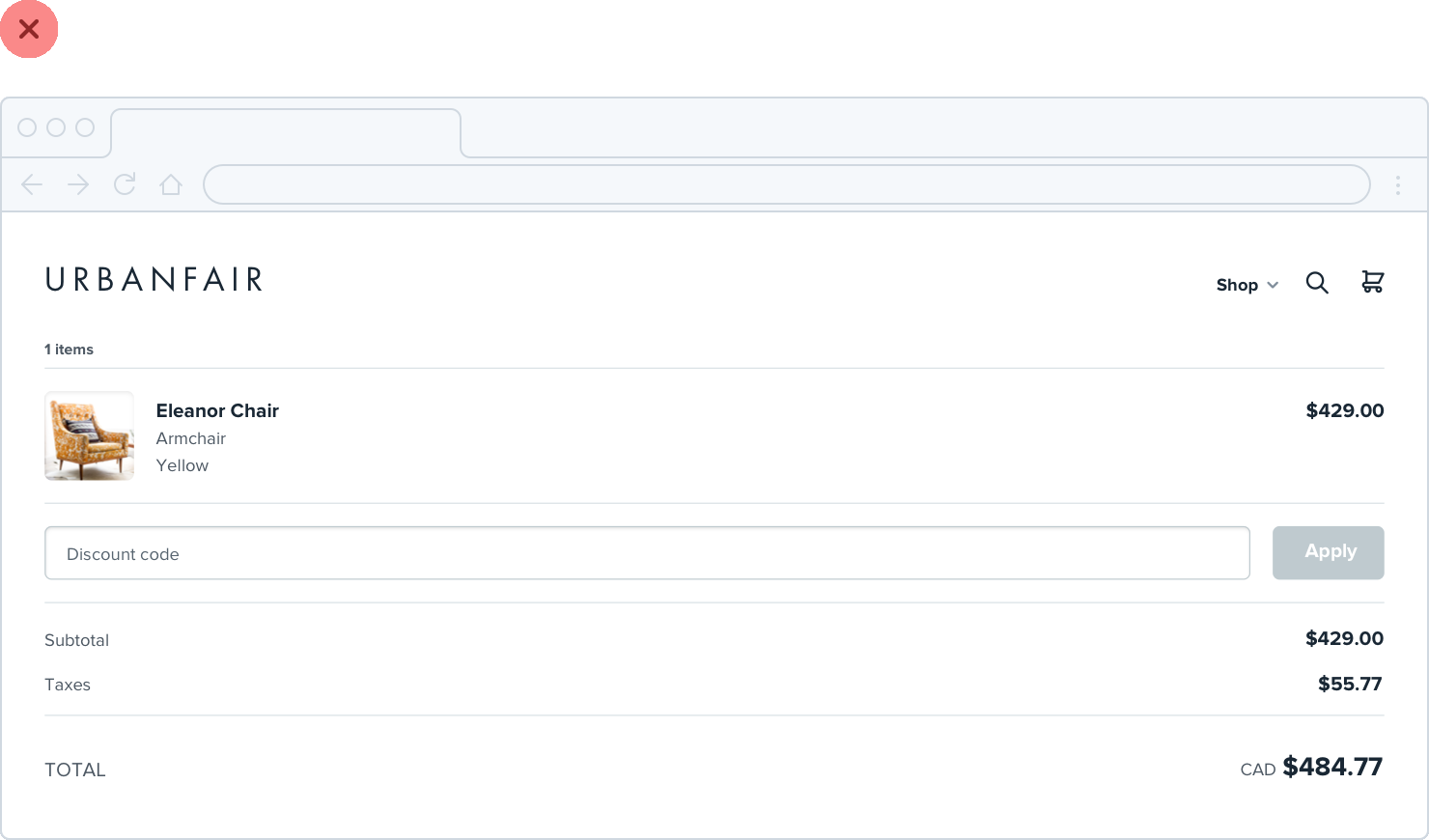
只需要 600px 就用 600px。把东西摊开、或者没必要地拉宽,只会让界面更难理解;而边缘多留一点空间,从来不会害了谁。
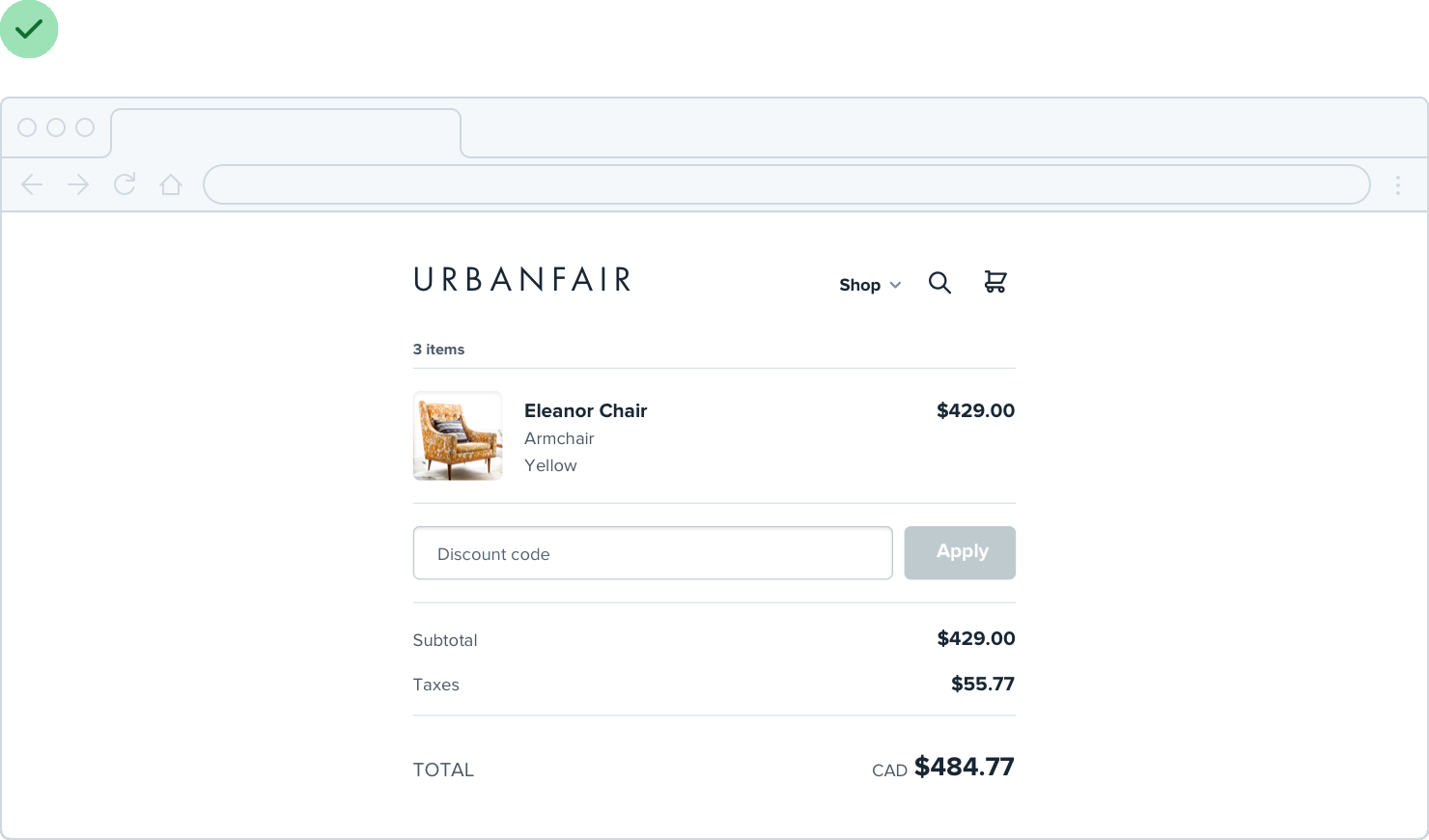
这一点同样适用于界面里的单个区块。你不需要因为别的东西(比如导航)是通栏的,就把所有东西都做成通栏。
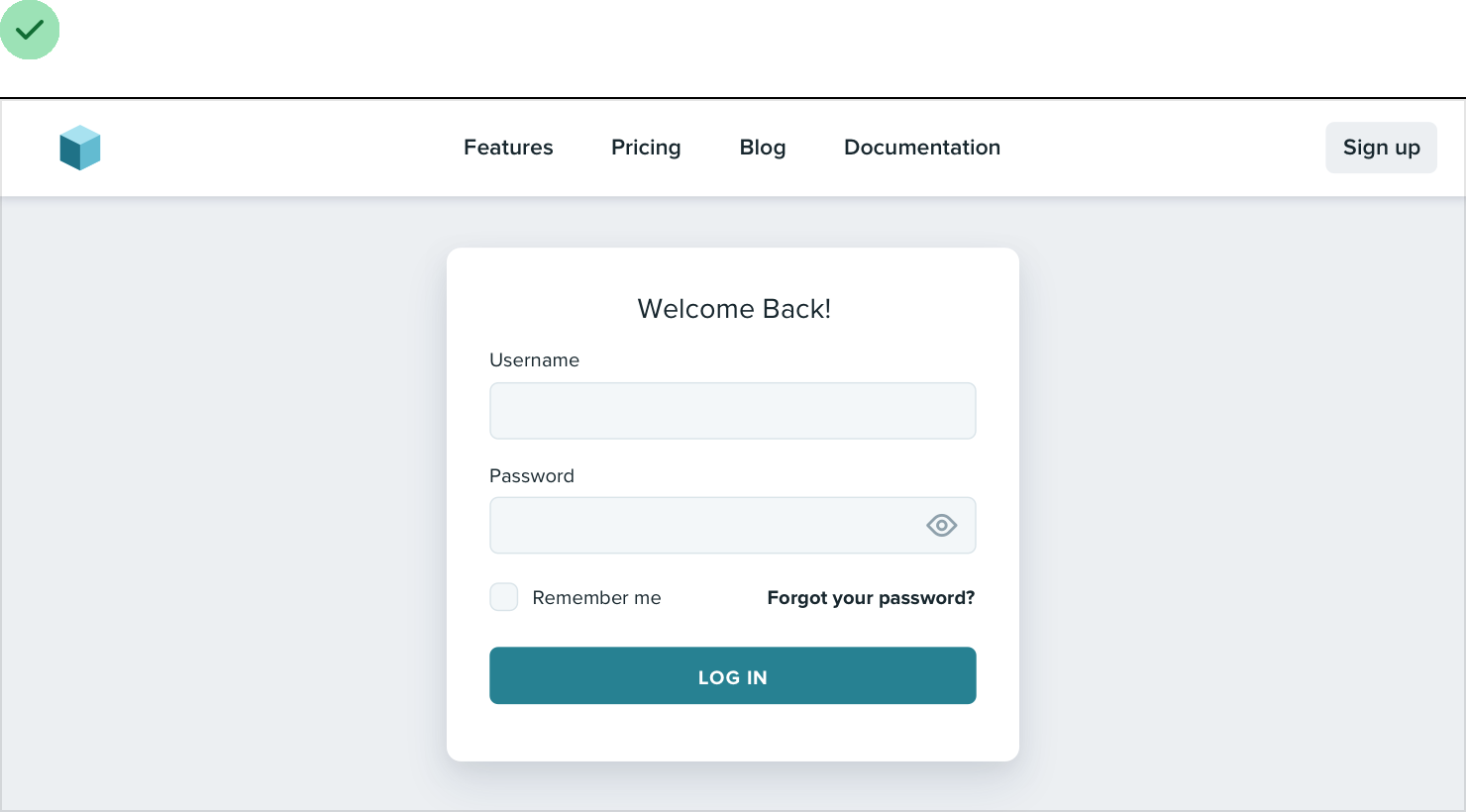
给每个元素它刚好需要的空间——别为了让某个东西和别的东西对上,就把它做得更差。
把画布缩小
如果你发现很难在大画布上设计一个小界面,那就把画布缩小!很多时候,约束是真实的时候,设计小东西反而更容易。
如果你在做响应式 Web 应用,试着从大约 400px 的画布开始,先设计移动端布局。

等移动端设计让你满意了,再把它挪到更大的屏幕上,调整那些在小屏上感觉像将就的地方。很可能你需要改的没你想的那么多。
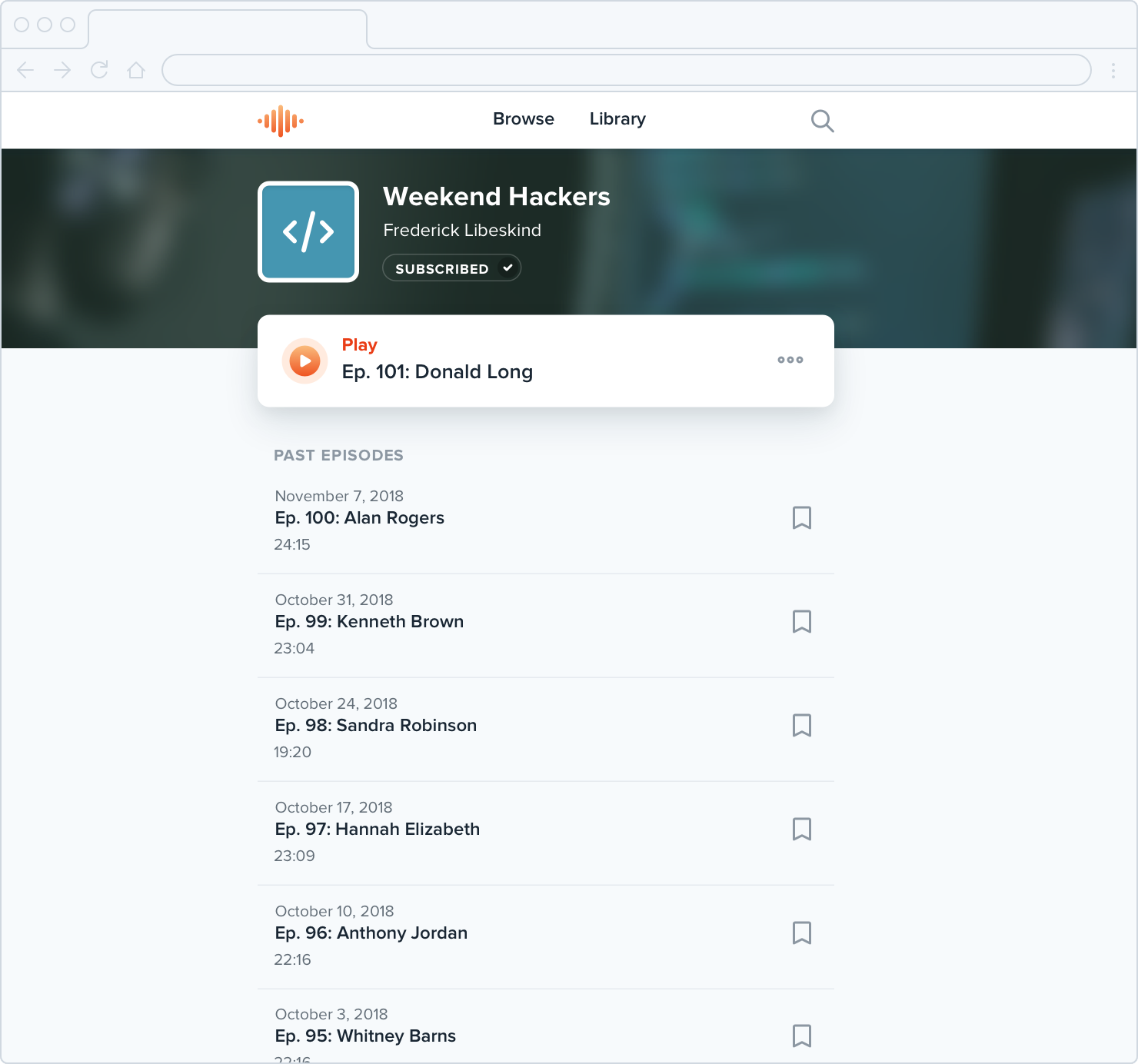
用分栏来思考
如果你设计的东西在较窄的宽度下效果最好,但放在一个整体很宽的界面里显得失衡,看看能不能把它拆成分栏,而不是简单把它加宽。
比如这个很窄的表单布局:
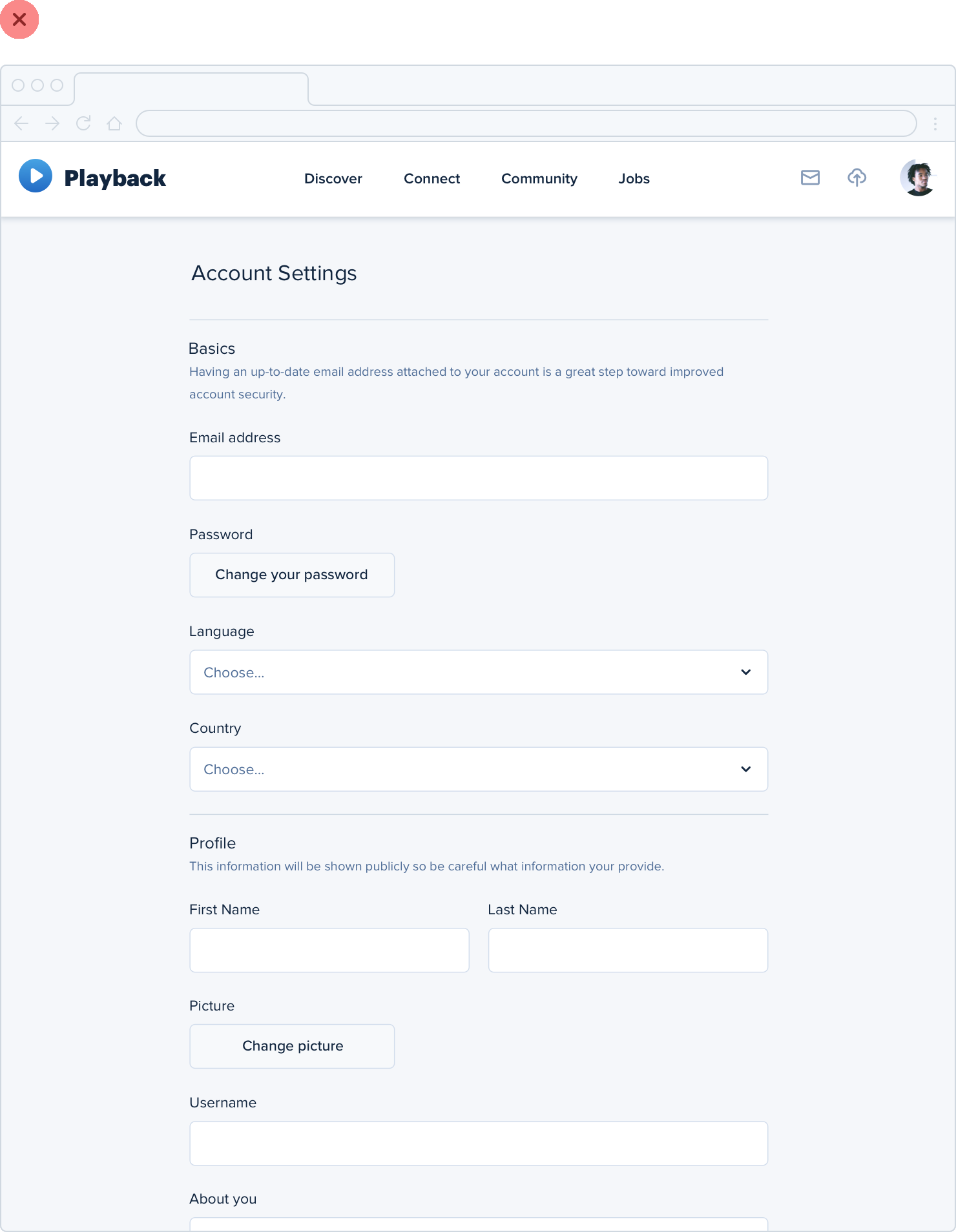
如果你想在不牺牲表单可用性的前提下更好地利用空间,可以把说明文字拆到一个单独的栏里:
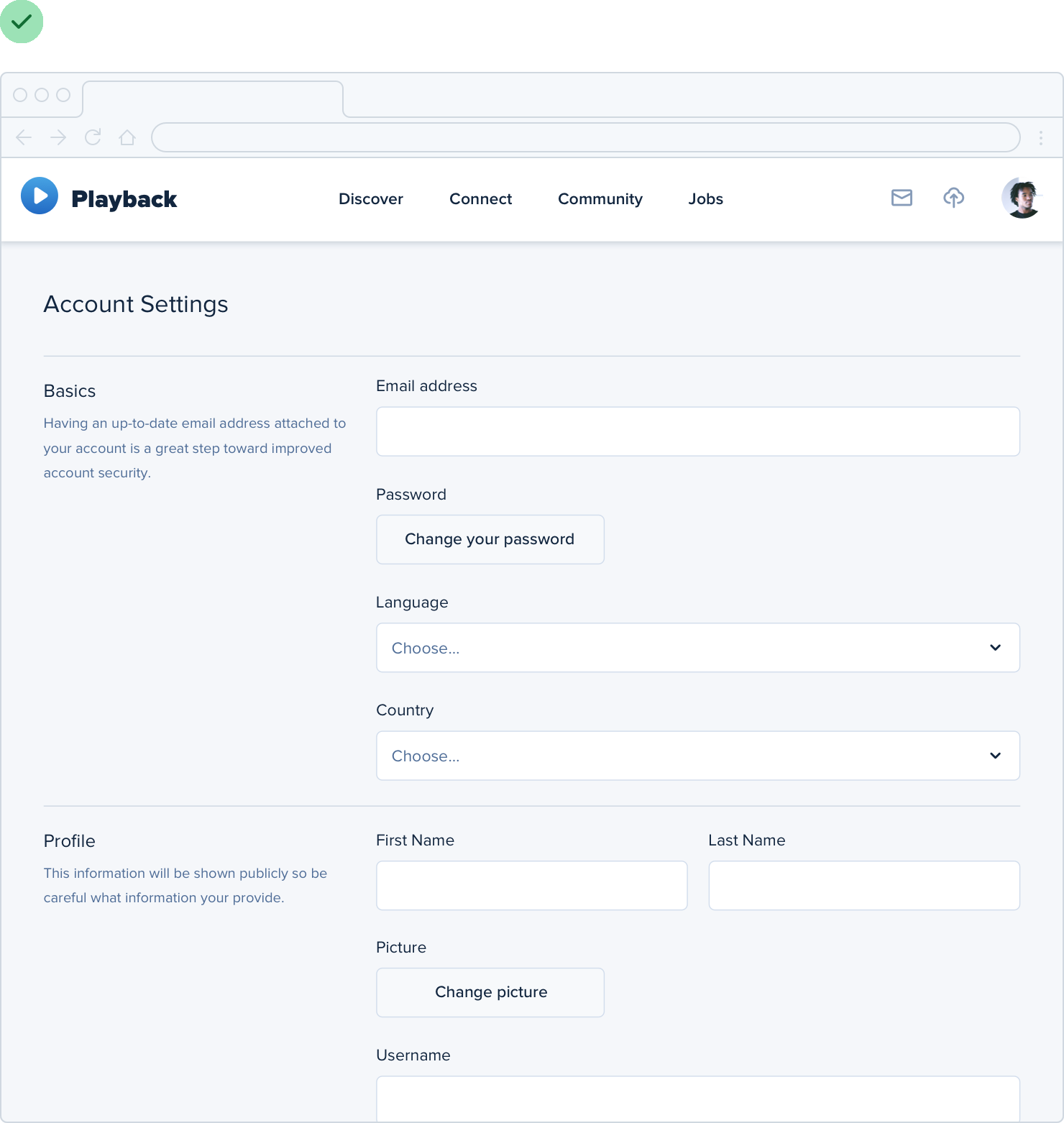
这样设计会显得更平衡、更一致,又不必牺牲表单本身的最佳宽度。
别硬来
就像你不该操心填满整个屏幕一样,你也不该没必要地把所有东西都塞进一小块地方。
如果你需要很大的空间,那就用!只是别在不需要的时候觉得有义务把它填满。
栅格被高估了
用 12 栏栅格这类体系,是简化布局决策的好办法,能给设计带来一种让人满意的秩序感。
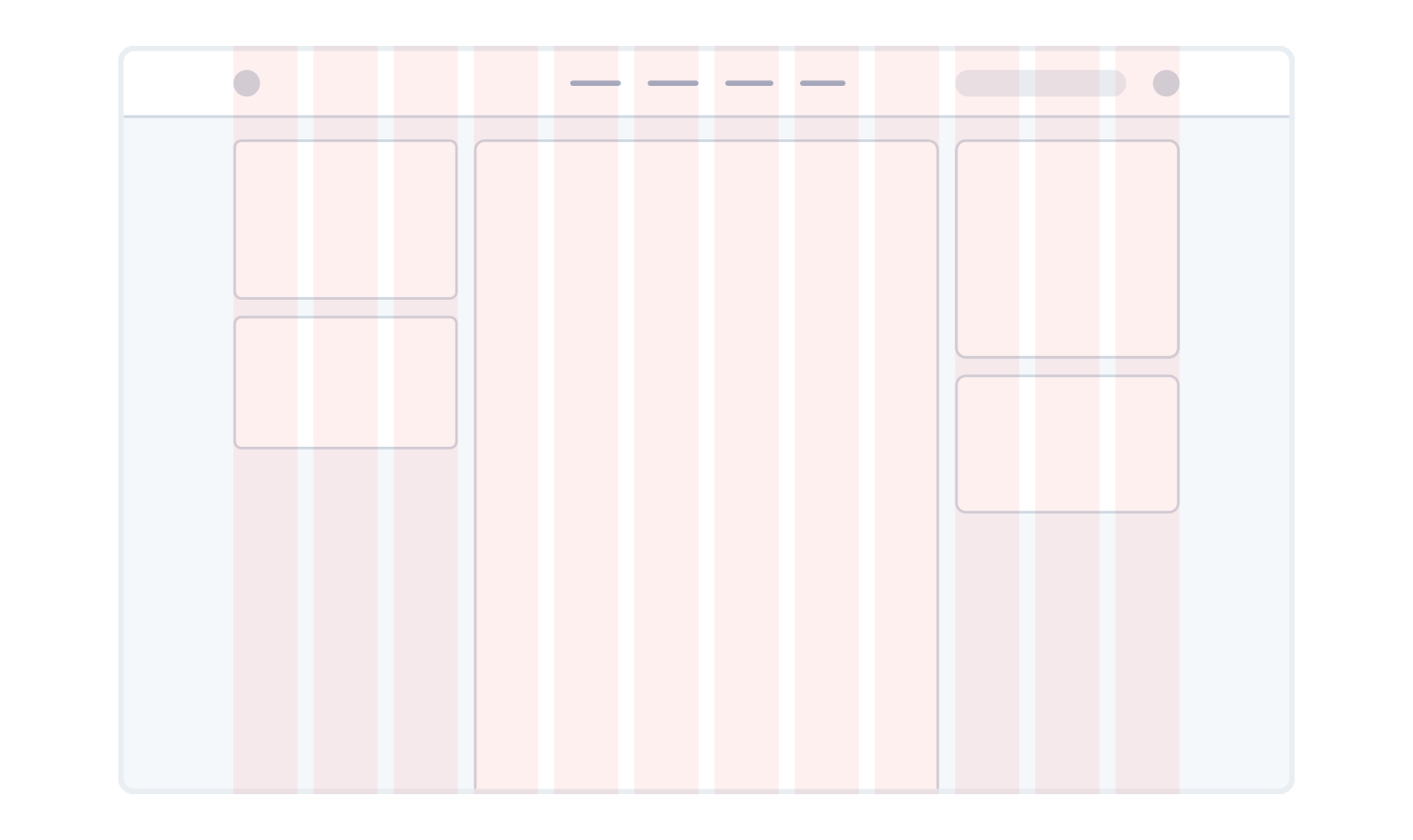
但栅格虽然有用,把所有布局决定都外包给栅格,弊大于利。
不是所有元素都该弹性伸缩
本质上,栅格体系就是让元素拥有弹性的、基于百分比的宽度,你在一组受约束的百分比里做选择。
比如在 12 栏栅格里,每一栏宽 8.33%。只要元素宽度是 8.33% 的某个倍数*(包括栏间距)*,它就算“在栅格上”。
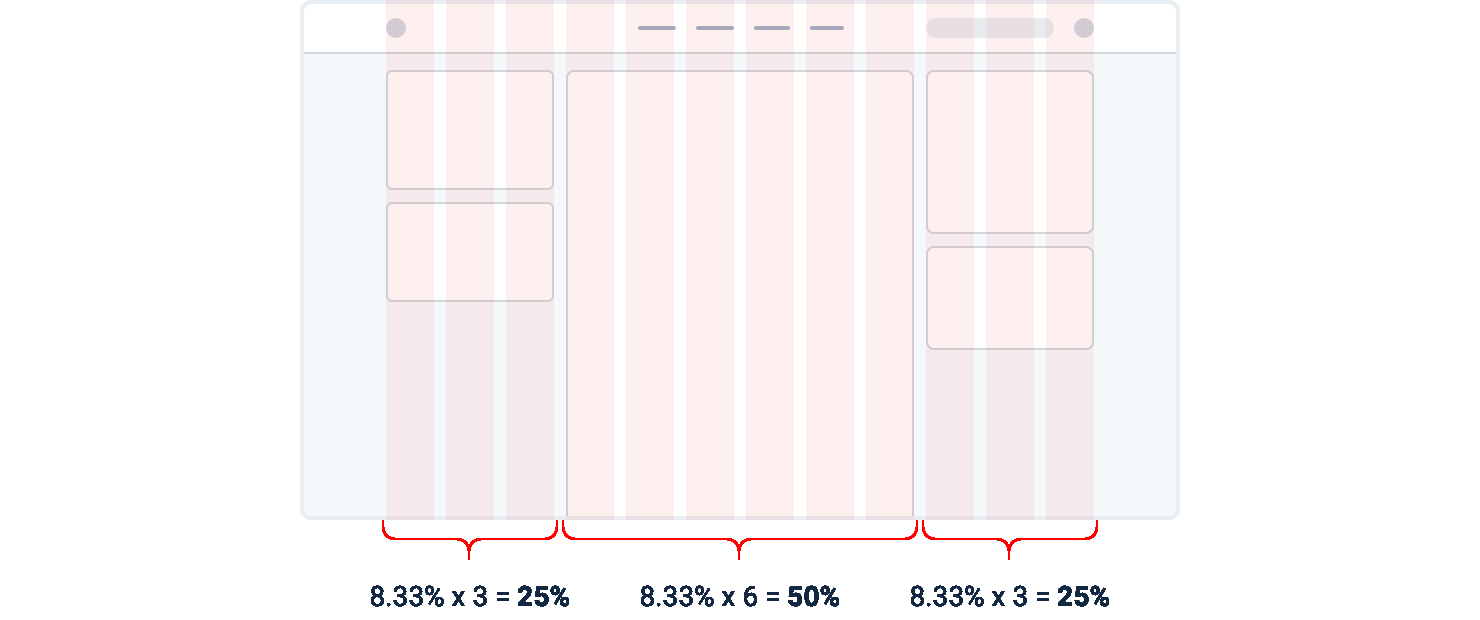
把栅格体系当宗教来信的问题在于,很多情况下元素用固定宽度远比用相对宽度合理。
比如传统的侧边栏布局。用 12 栏栅格体系,你可能会给侧边栏三栏宽(25%),给主内容区九栏宽(75%)。
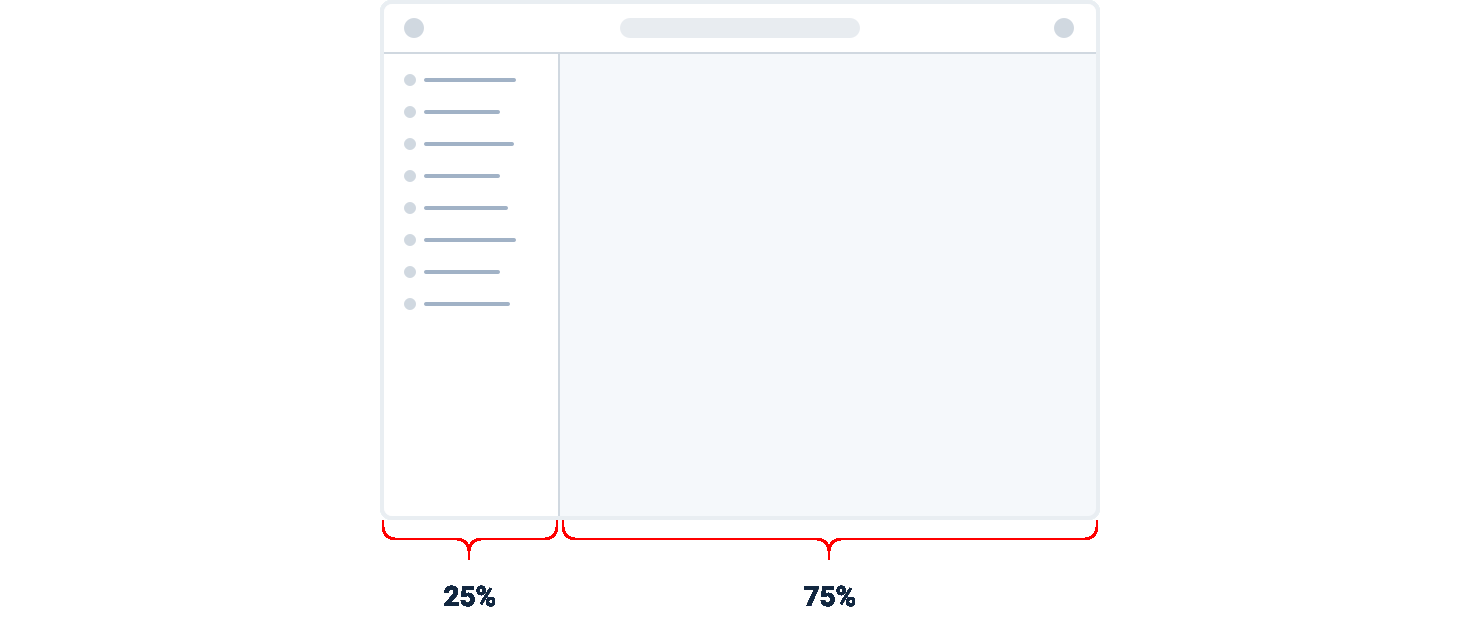
乍看没问题,但想想调整屏幕尺寸时会发生什么。
把屏幕加宽,侧边栏也跟着变宽,占掉了本来可以更有效利用在主内容区的空间。
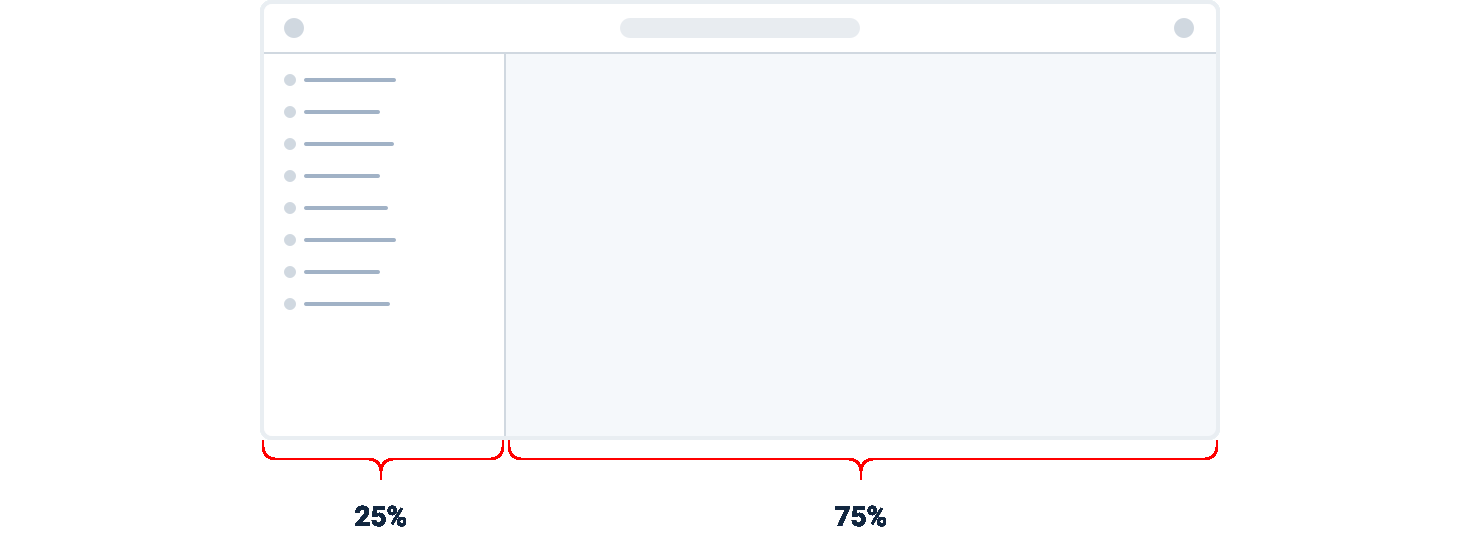
反过来,把屏幕收窄,侧边栏可能缩到低于它合理的最小宽度,导致文字换行别扭或者被截断。
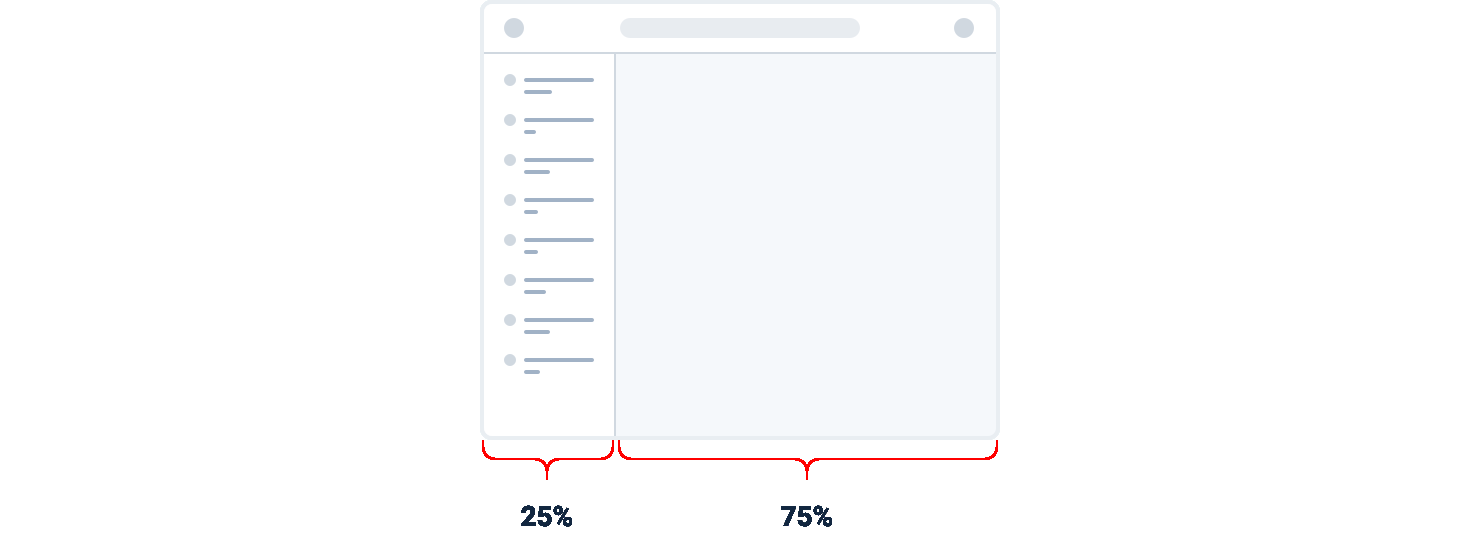
这种情况下,给侧边栏一个针对其内容优化过的固定宽度显然更合理。主内容区则可以弹性伸缩,填满剩下的空间,并用自己的内部栅格来排布子元素。
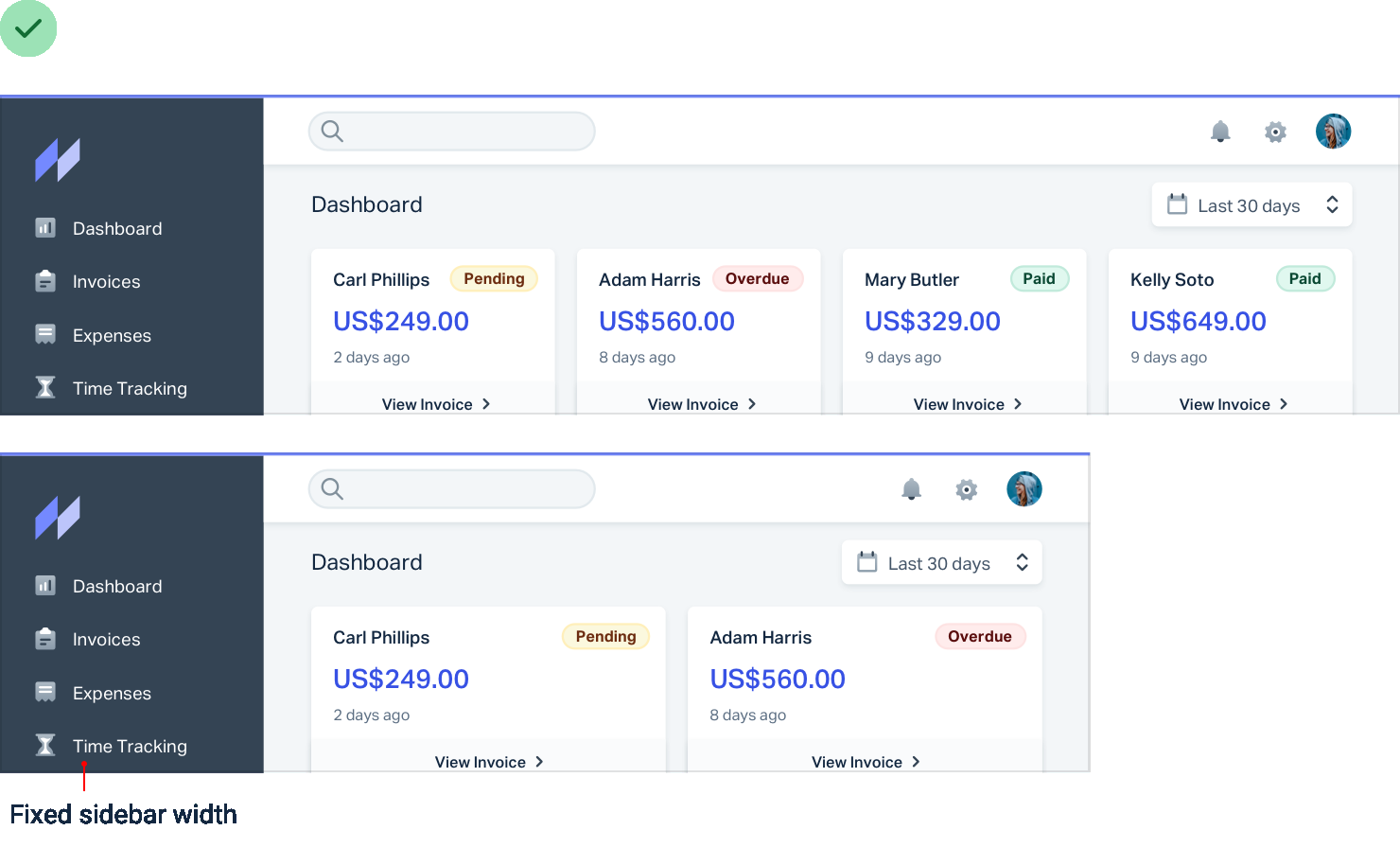
这在组件内部同样适用——除非你真的希望某个东西跟着缩放,否则不要用百分比来给它定尺寸。

不到万不得已,别缩小元素
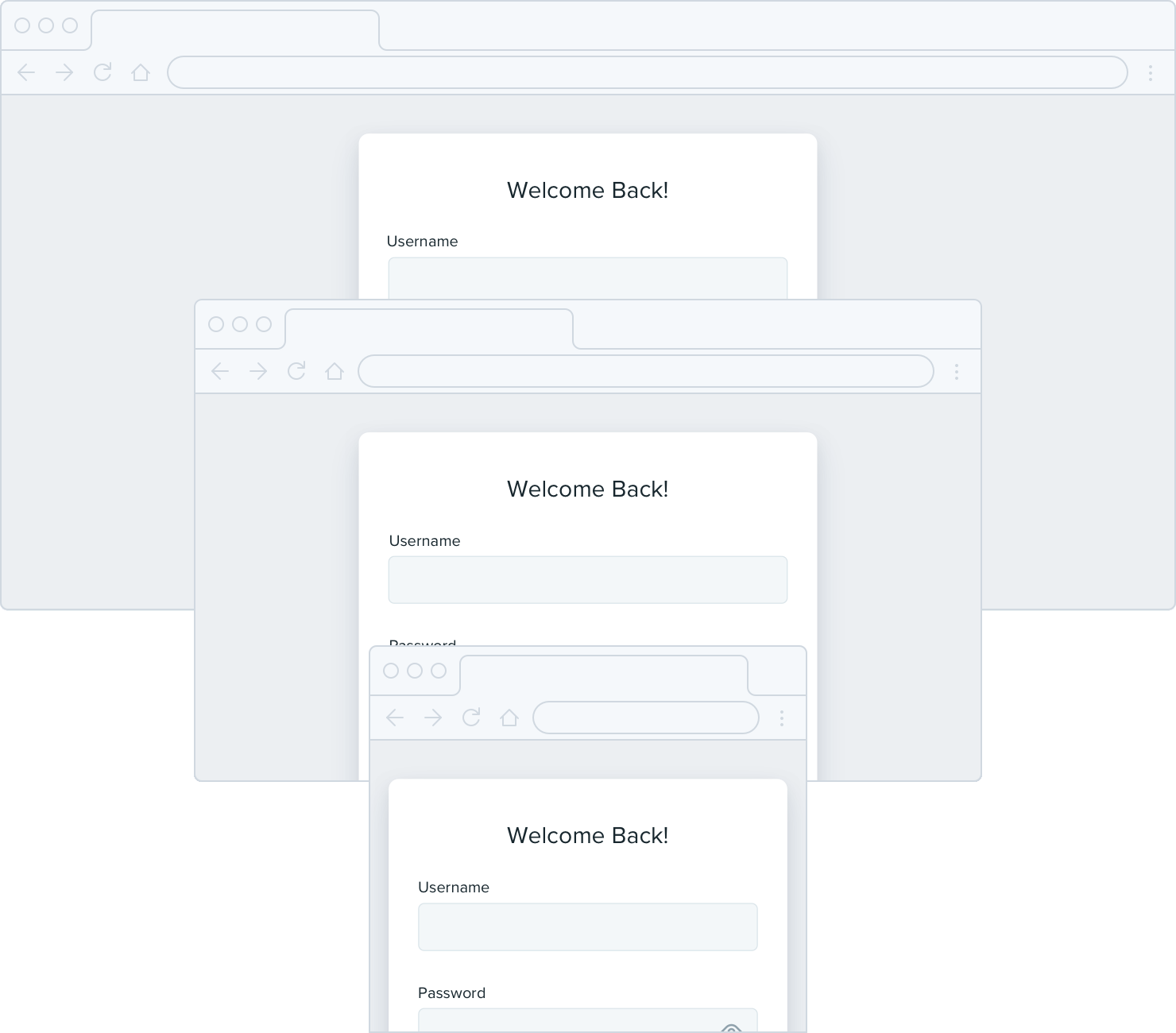
假设你在设计一个登录卡片。占满整个屏幕宽度会很难看,于是你给它六栏宽(50%),两侧各留三栏的偏移。
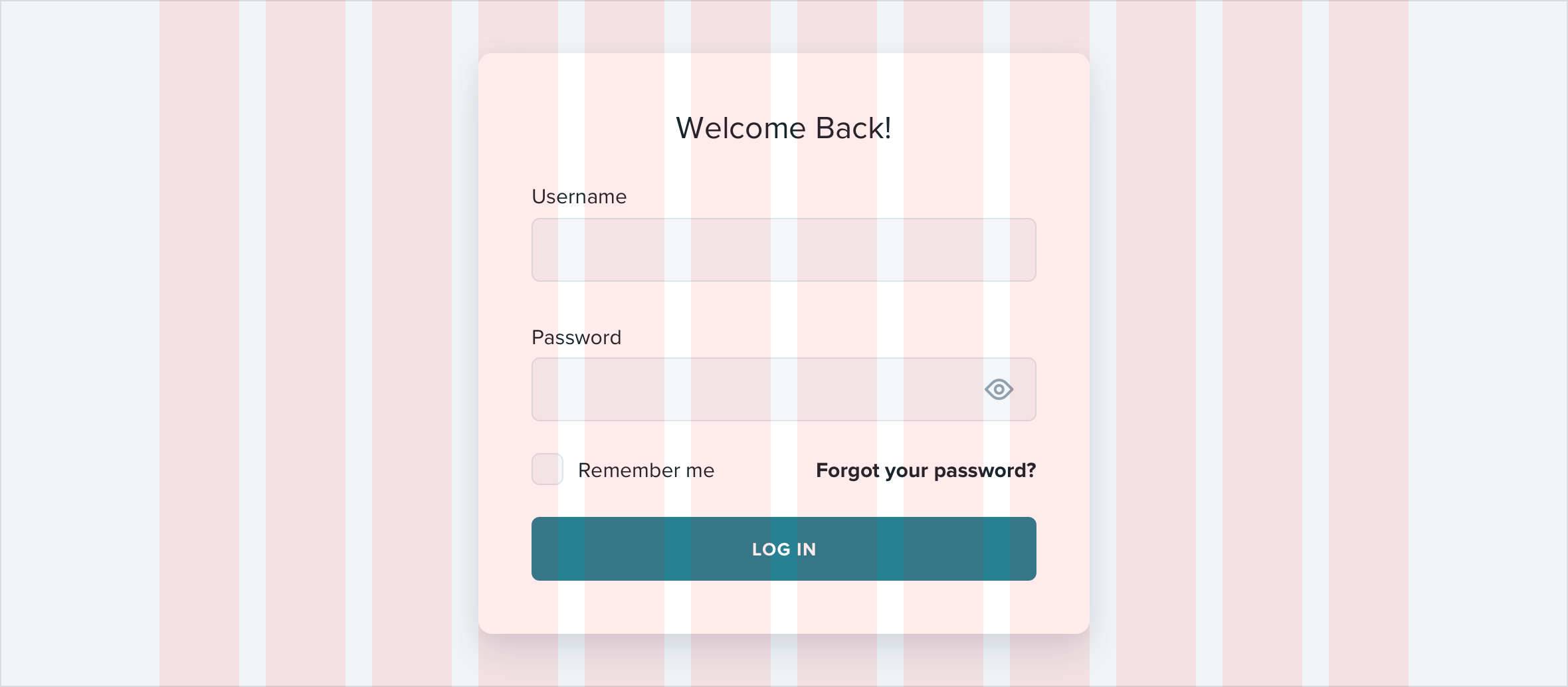
到了中等尺寸的屏幕上,你发现卡片有点窄,明明有地方可以放大,于是你在那个屏幕尺寸下把它改成八栏宽,两侧各留两栏空白。
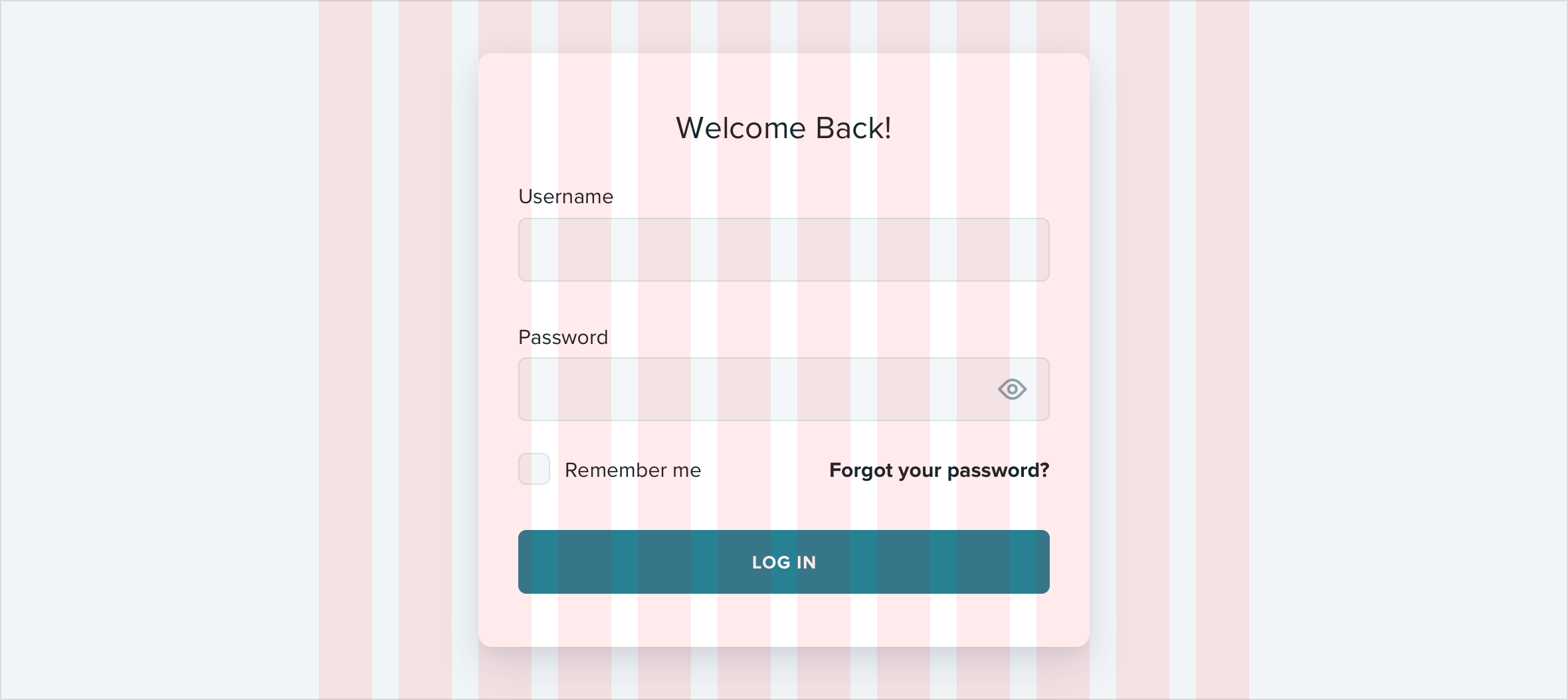
这种做法荒唐的地方在于,因为栏宽是弹性的,会存在一段屏幕尺寸区间,让登录卡片在中等屏幕上反而比在大屏幕上更宽:
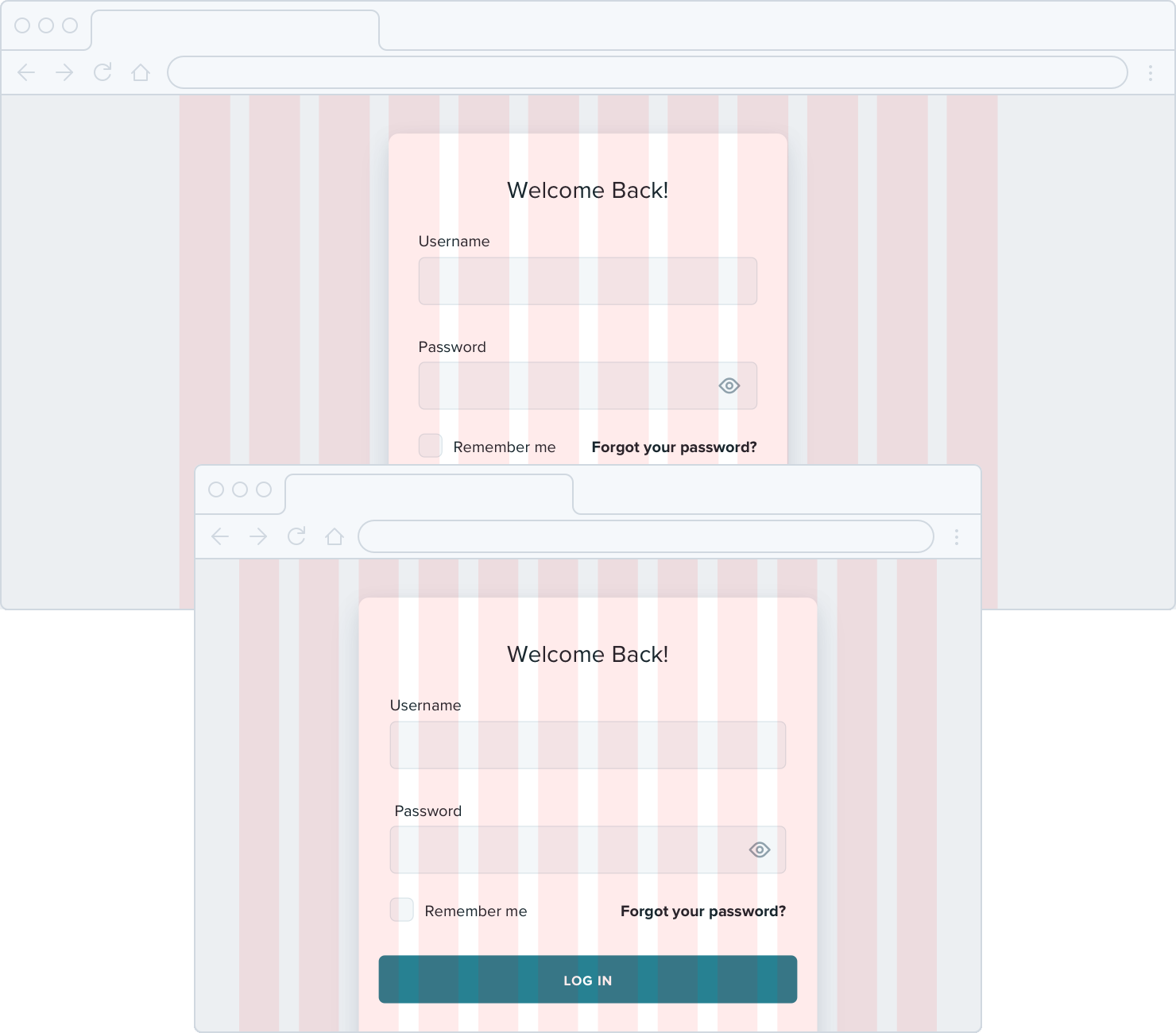
如果你知道 500px 是这个卡片的最佳尺寸,那么在有空间的情况下,它凭什么要变得比这更小?
与其按栅格来给这类元素定尺寸,不如给它们一个 max-width,让它们不至于过大,并且只有当屏幕比这个 max-width 还小时才强制它们缩小。
别做栅格的奴隶——给你的组件需要的空间,不到真正必要的时候不做任何妥协。
相对尺寸无法通用
很容易让人相信,界面里的每个部分都应该按彼此的相对关系来定尺寸:如果元素 A 在小屏上要缩小 25%,元素 B 也该缩小 25%。
比如你在为大屏设计一篇文章。正文是 18px,标题是 45px,你会很想用2.5em(即当前字号的 2.5 倍)来把这种关系固化下来。
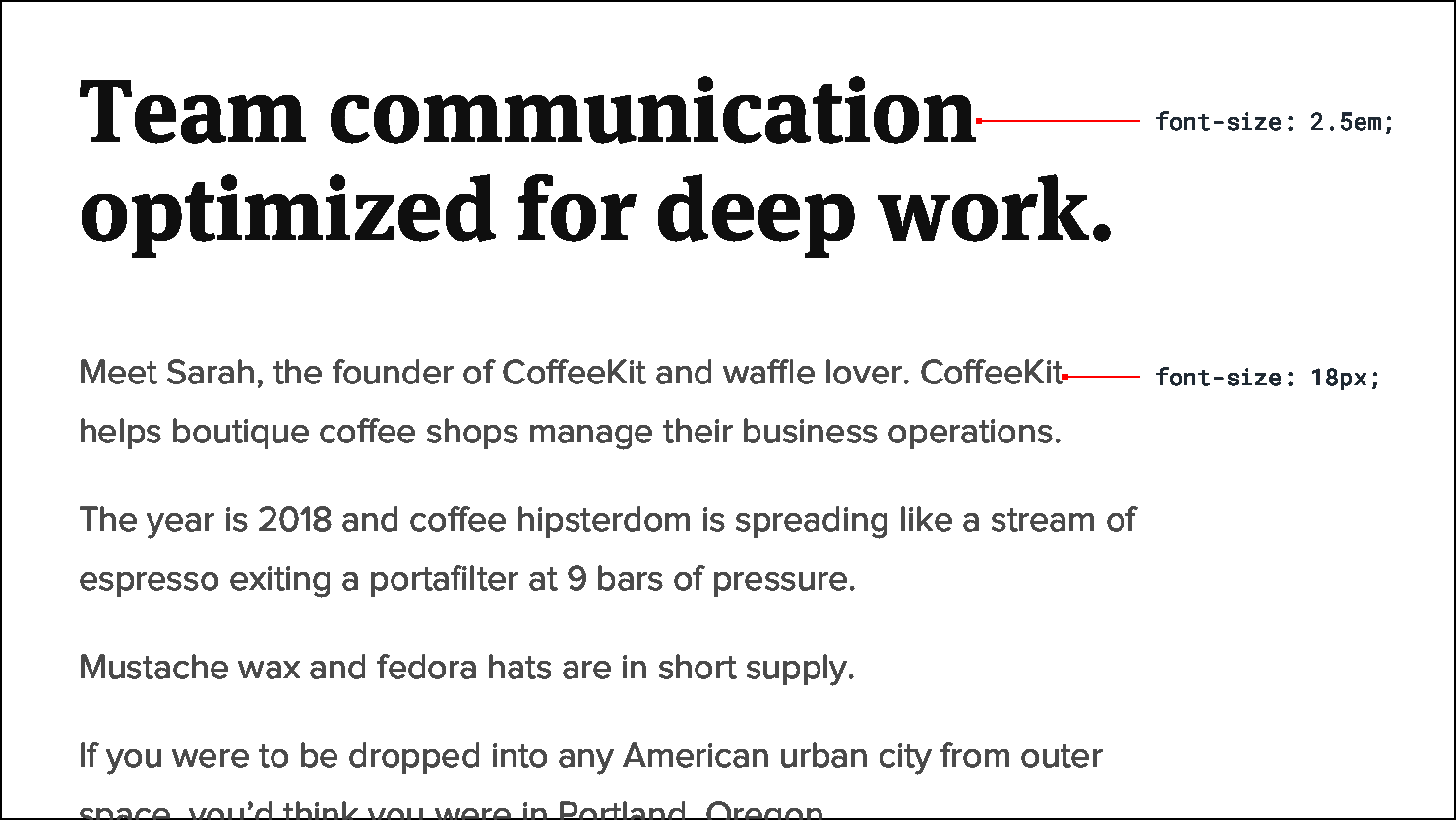
用em这类相对单位本身没错,但别以为这样定义出来的关系是恒定的——2.5em 在桌面端可能是完美的标题尺寸,但没人保证它在小屏上也合适。
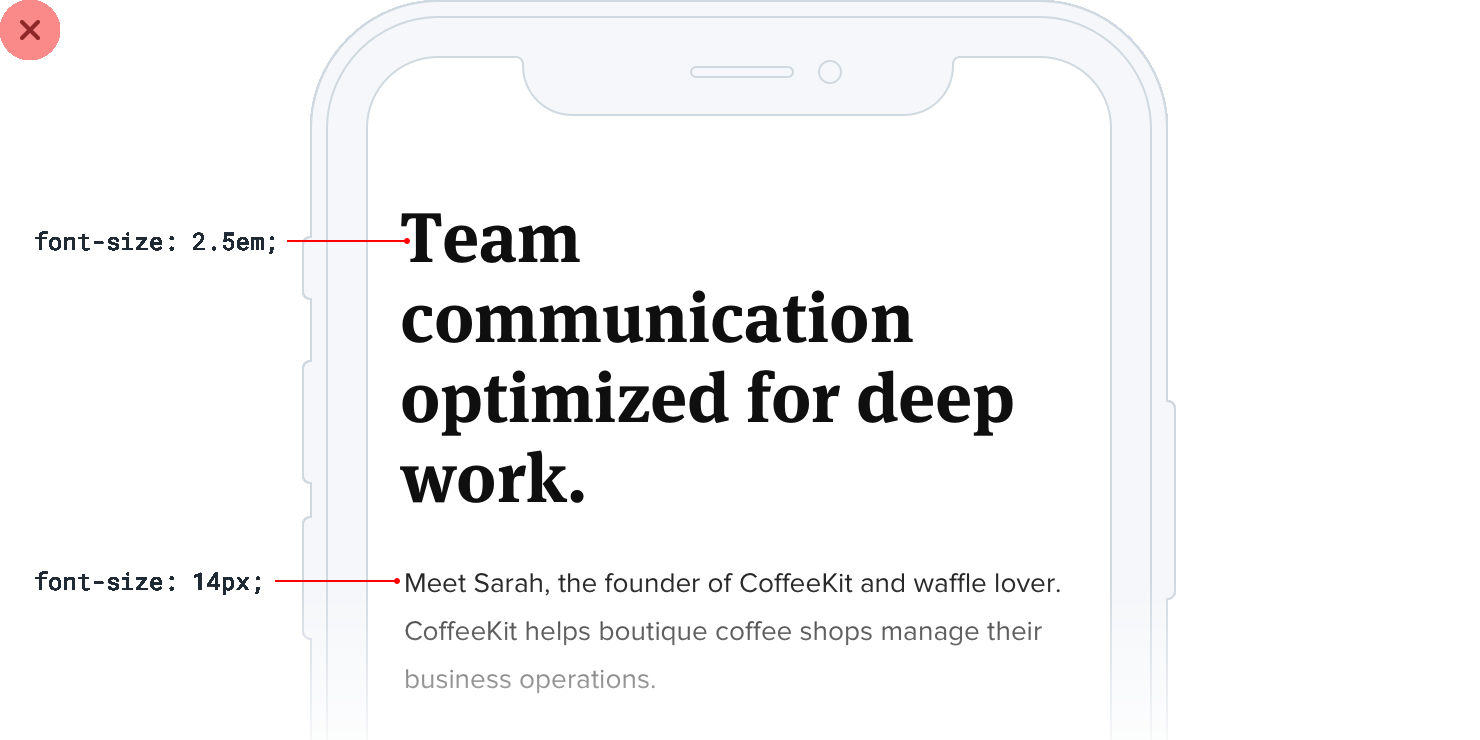
假设你在小屏上把正文缩到 14px 以控制行长。标题继续用 2.5em,渲染出来就是 35px——对小屏来说大得离谱!
小屏上更合适的标题尺寸可能在 20px 到 24px 之间:
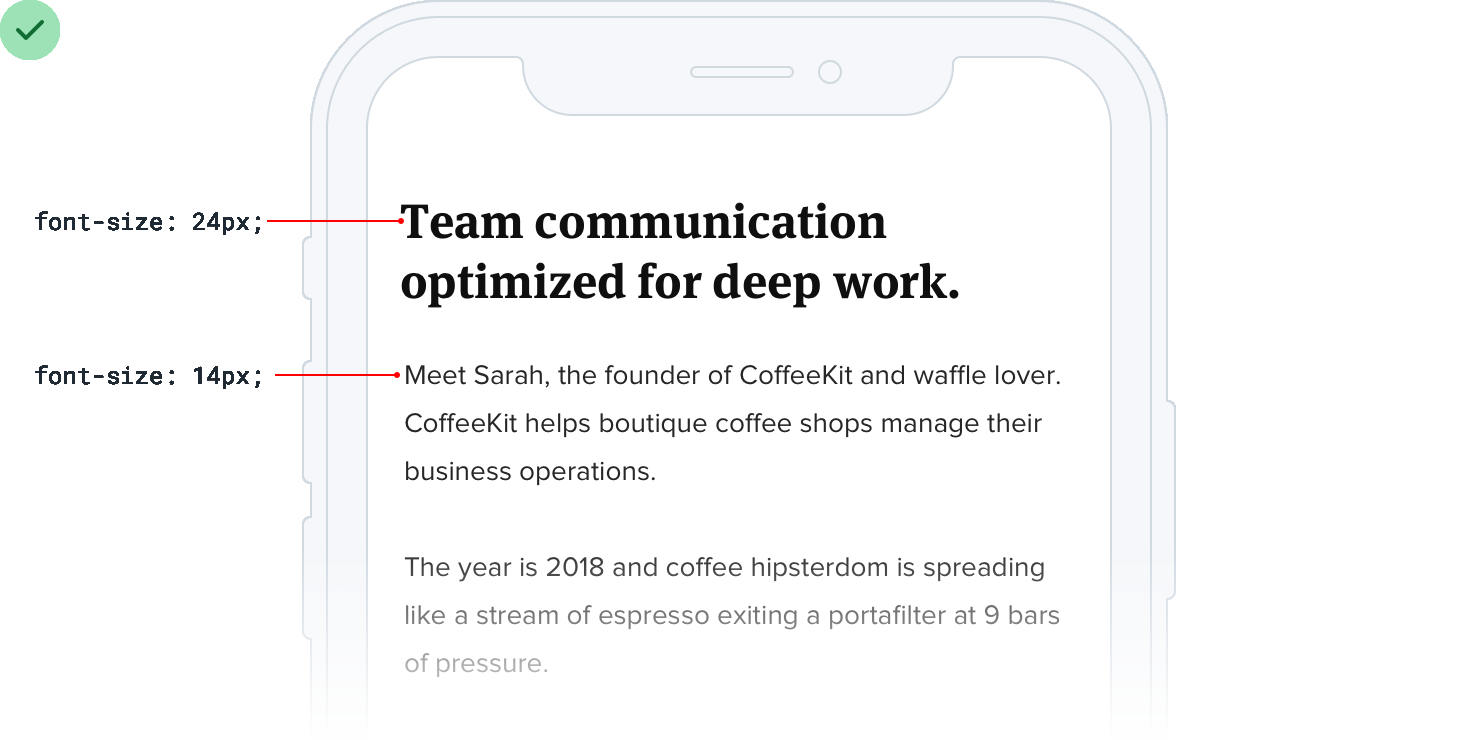
这只是 14px 正文的 1.5–1.7 倍——和桌面端合理的关系完全不同。这说明两者之间根本不存在什么固定关系,想把标题尺寸定义成正文的倍数也没什么实际好处。
一般规律是:在大屏上很大的元素,需要比本来就小的元素缩得更快——到了小屏幕上,小元素和大元素之间的差距应该没那么夸张。
元素内部的关系
各个东西应该独立缩放,这个想法不只适用于不同屏幕尺寸下的元素尺寸,也适用于单个组件自身的各项属性。
假设你设计了一个按钮:字号 16px,左右内边距 16px,上下内边距 12px:

和前面的例子很像,你会很想把内边距也定义成跟当前字号挂钩。这样想要更大或更小的按钮时,只要改字号,内边距就自动跟着变,对吧?
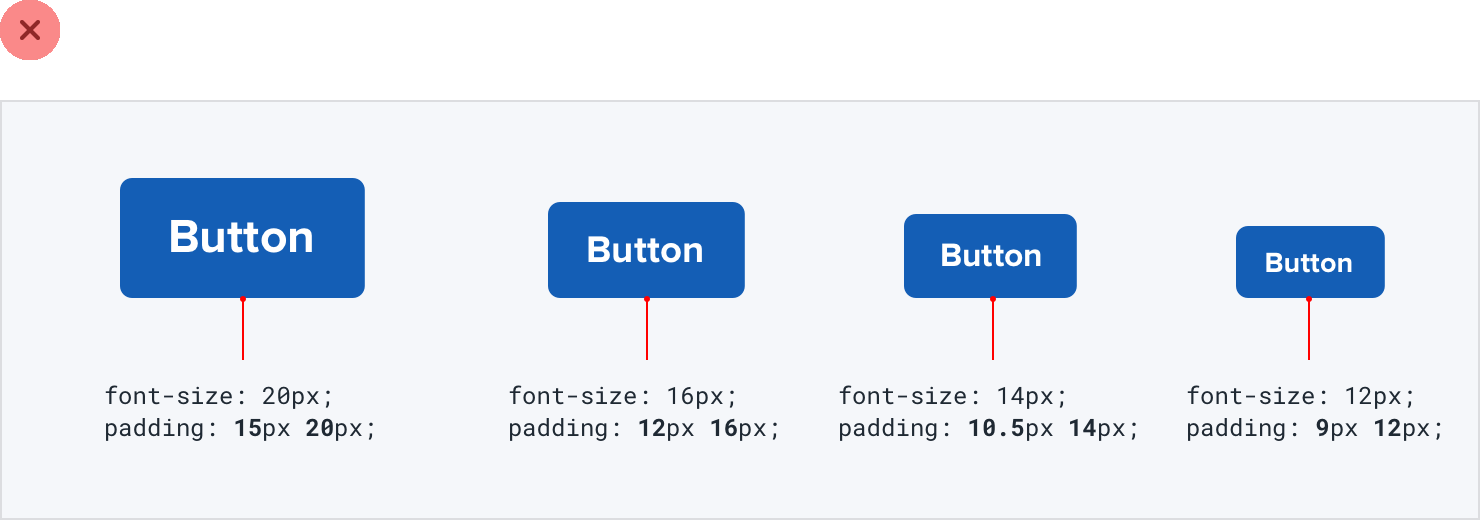
这确实管用——按钮确实能放大缩小,并且保持同样的比例。但这真是我们想要的吗?
对比一下这几个按钮:尺寸越大,内边距越宽松;尺寸越小,内边距收得越紧,而且幅度不成比例:
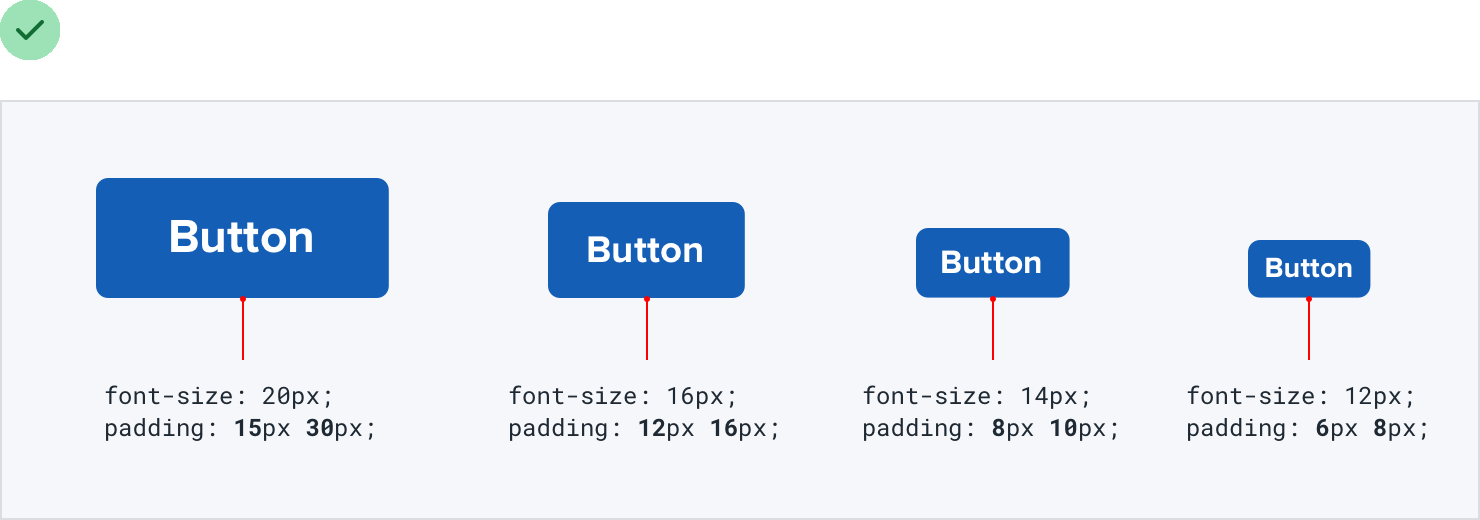
这里的大按钮感觉上真的是个大按钮,小按钮也真的像小按钮,而不是简单地把画面缩放了一下。
放下“一切都必须等比缩放”的执念——允许自己独立微调各个东西,会让为多种场景做设计轻松得多。
避免含糊的间距
当几组元素被明确分开时——通常是用边框或背景色——哪些元素属于哪一组一目了然。
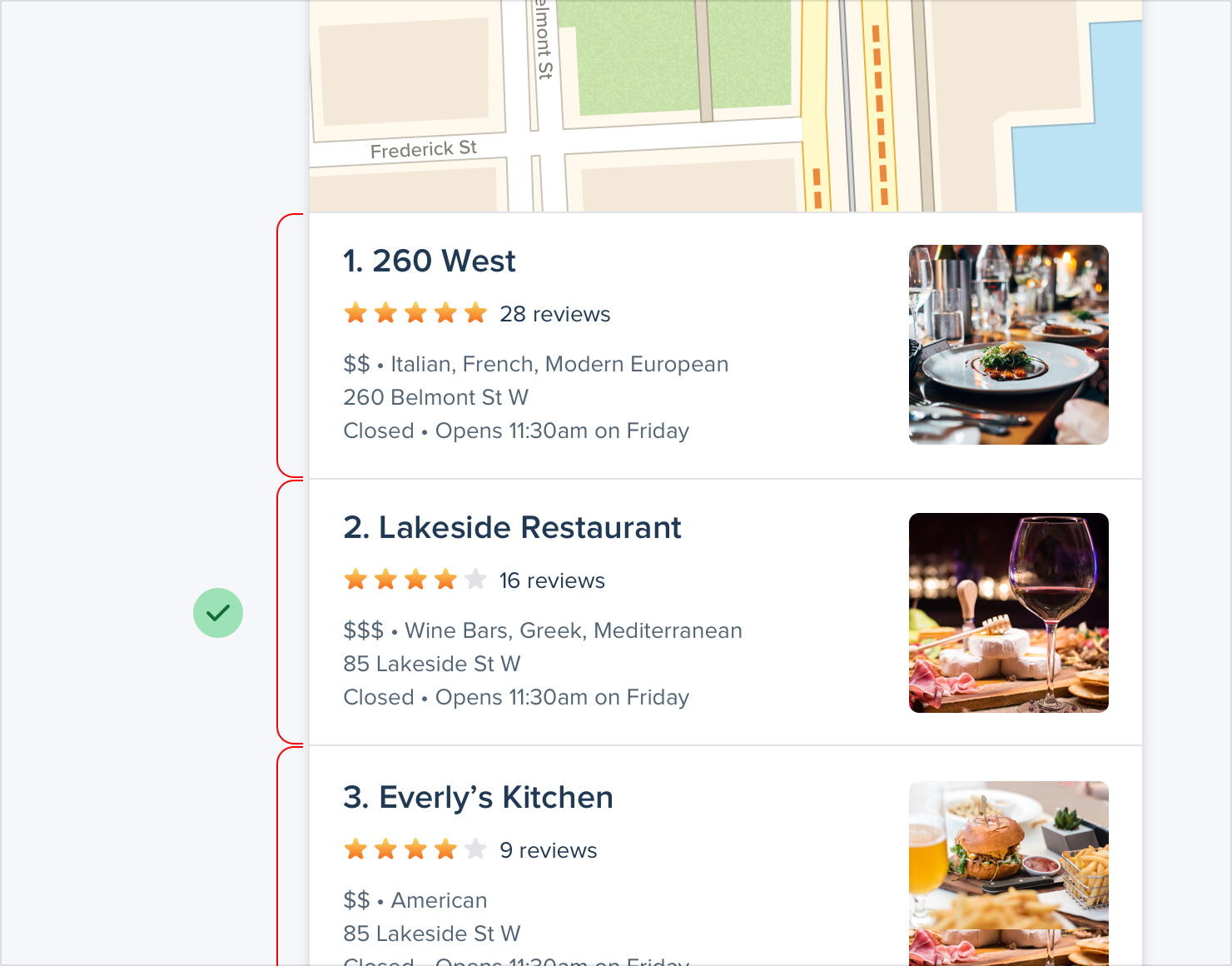
但没有可见分隔时,就不总是这么清楚了。
假设你在设计一个标签和输入框上下堆叠的表单。如果标签下方的外边距和输入框下方的外边距一样,表单里这组元素就不会显得明显“连在一起”。
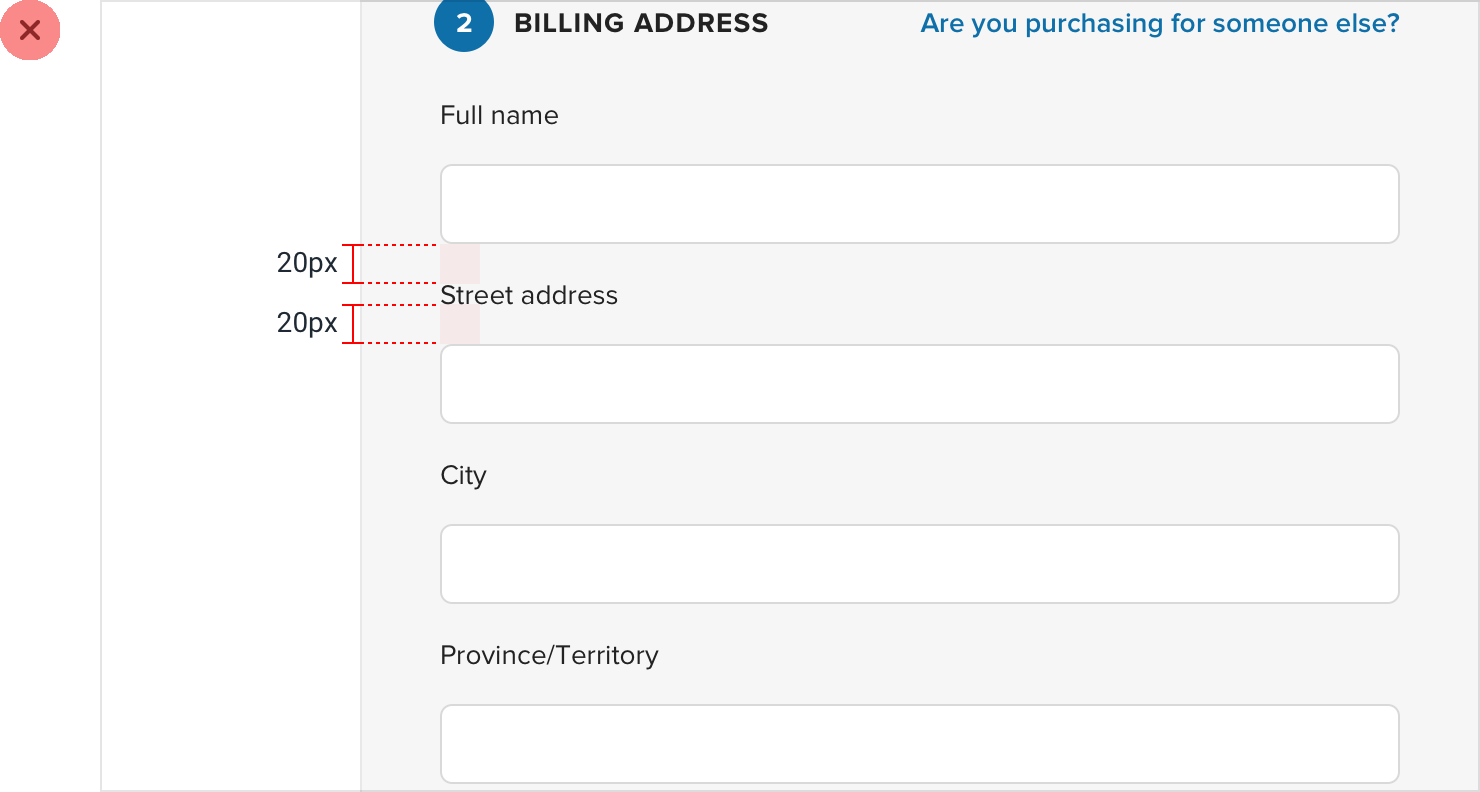
往好了说,用户得费更多力气去理解这个界面;往坏了说,就是不小心把数据填进了错误的字段。
解决办法是加大每两个表单组之间的间距,让哪个标签配哪个输入框一目了然:
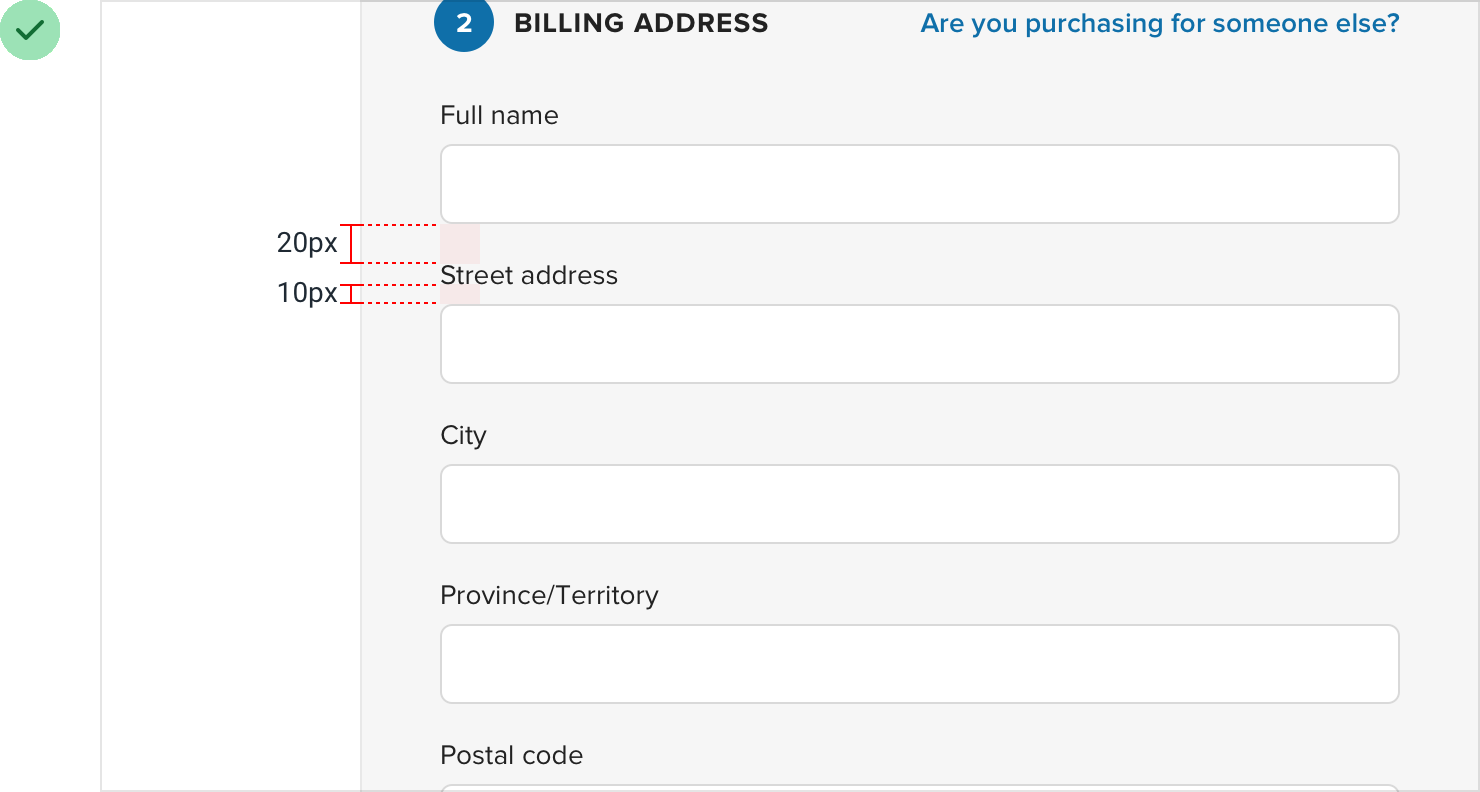
同样的问题也会出现在文章设计里,当区块标题上方空间不足时:
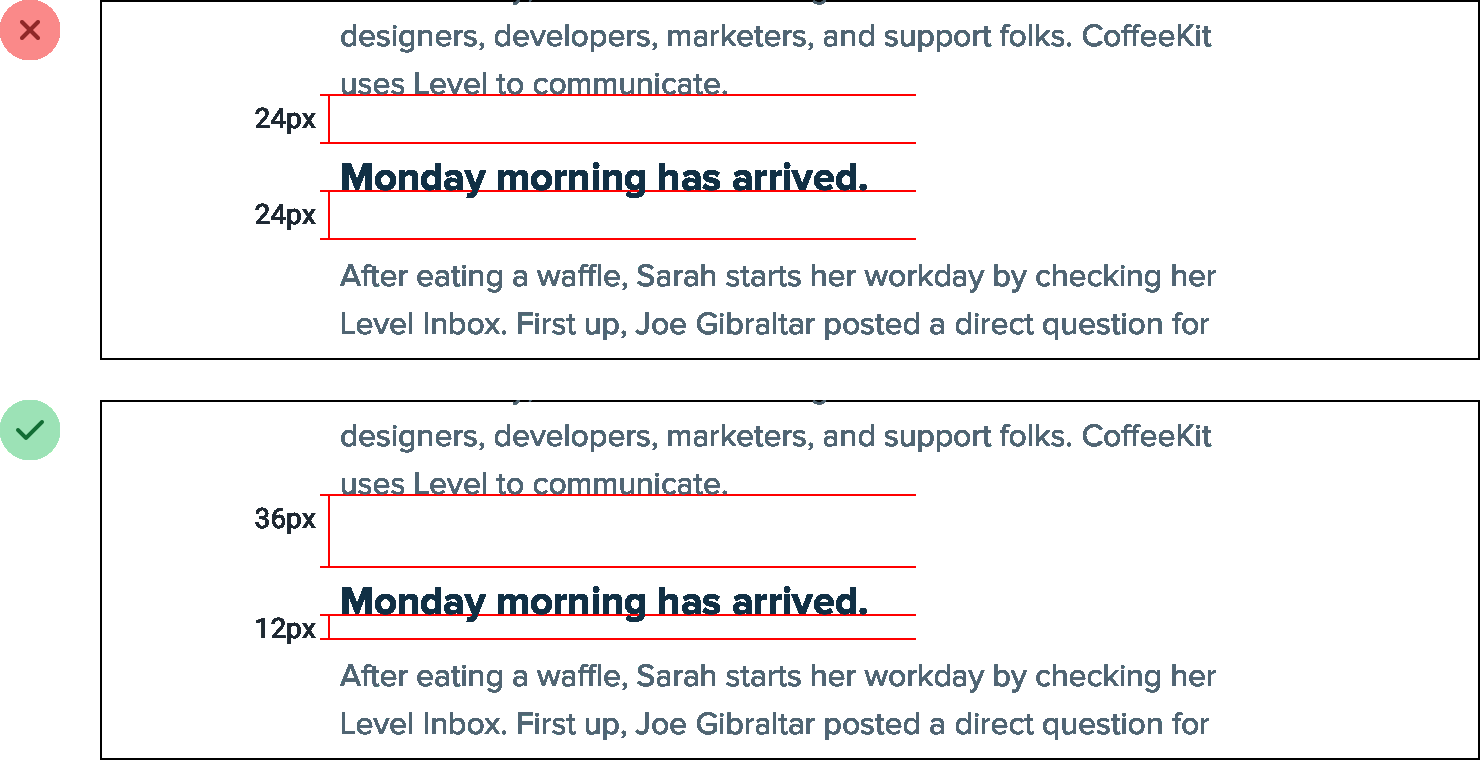
……也会出现在项目符号列表里,当条目之间的间距刚好等于单个条目的行高时:
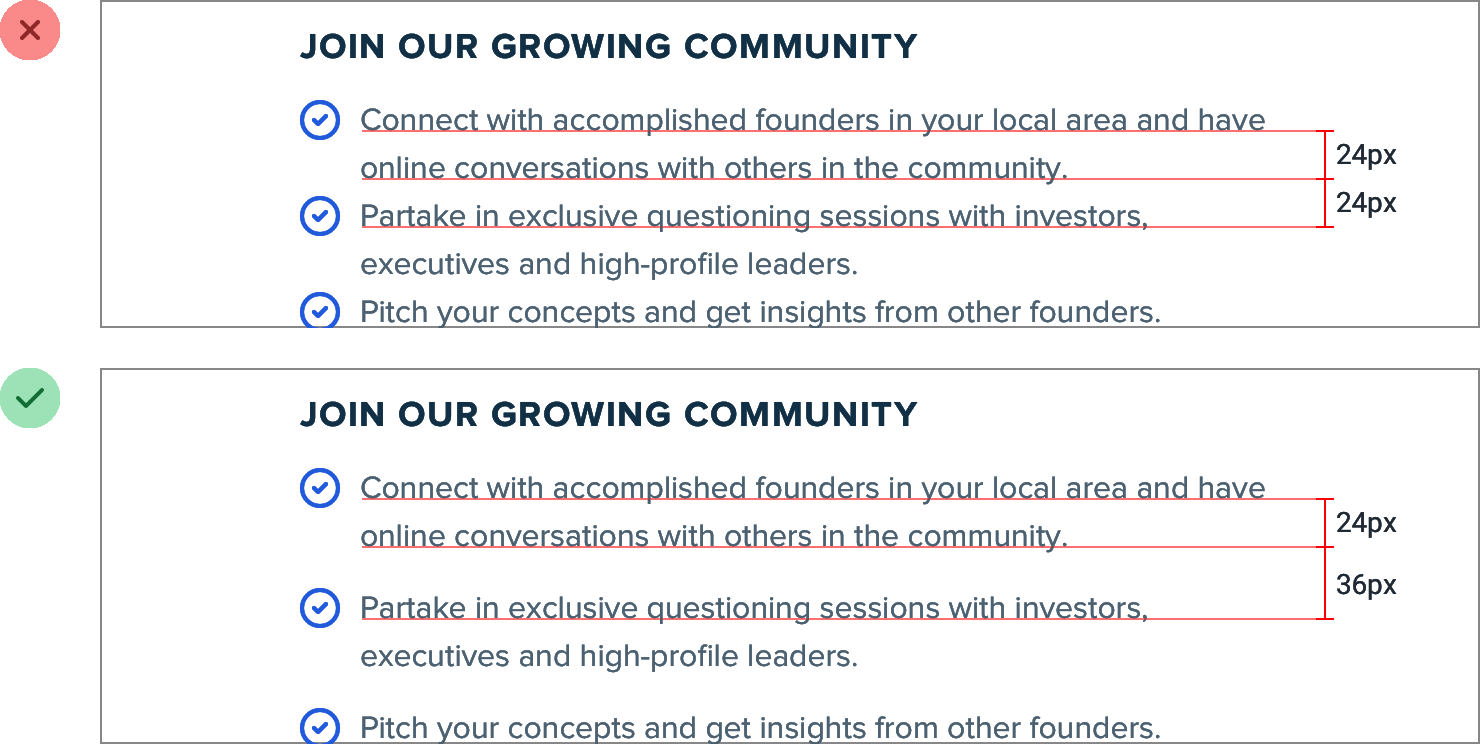
需要操心的不只是纵向间距;横向排布的组件也很容易犯这个错:
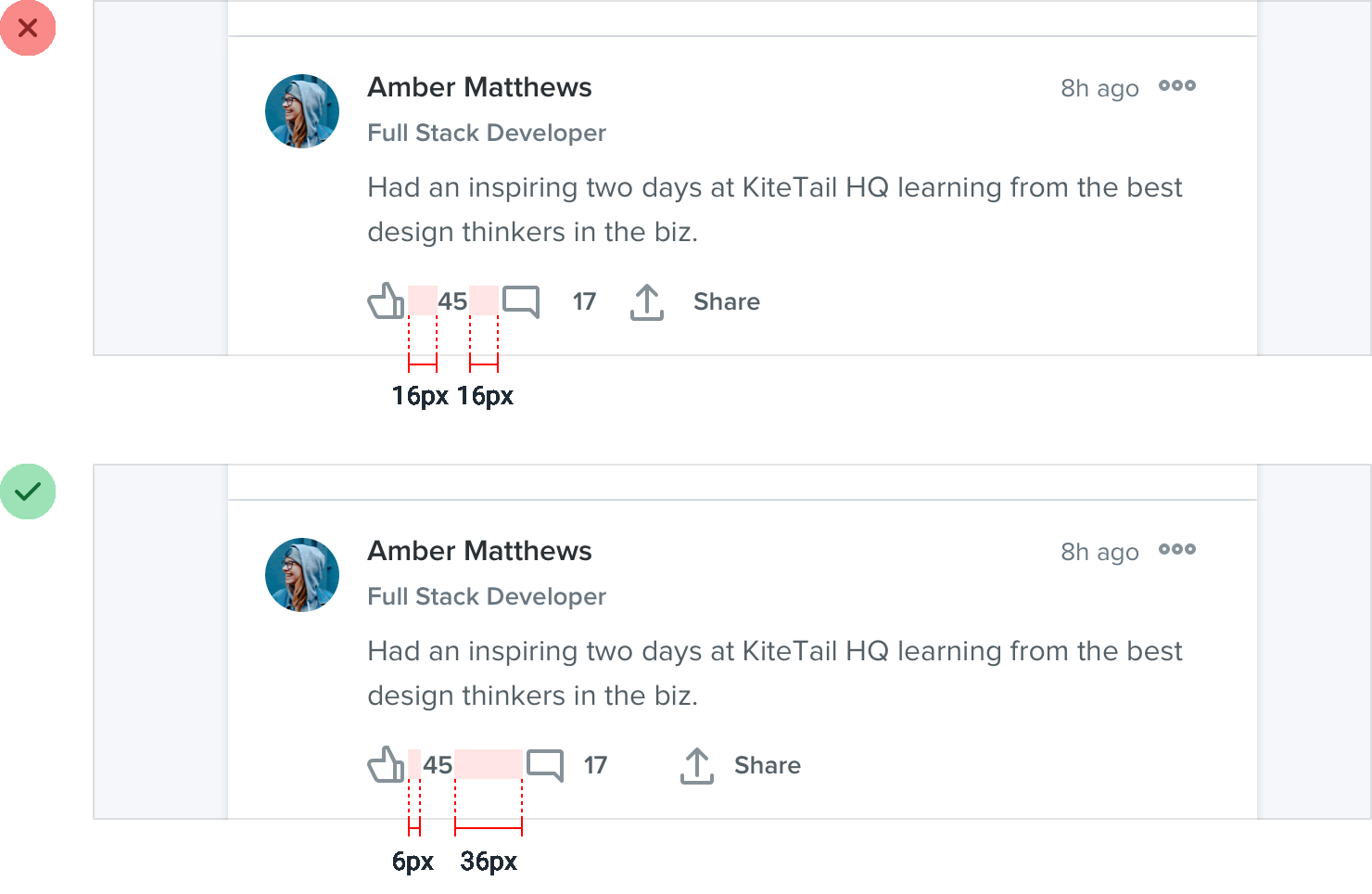
只要你依靠间距来把一组元素关联起来,就一定要保证这组元素周围的空间比组内的空间更大——让人难懂的界面,看起来总是更难看。